 お悩みくん
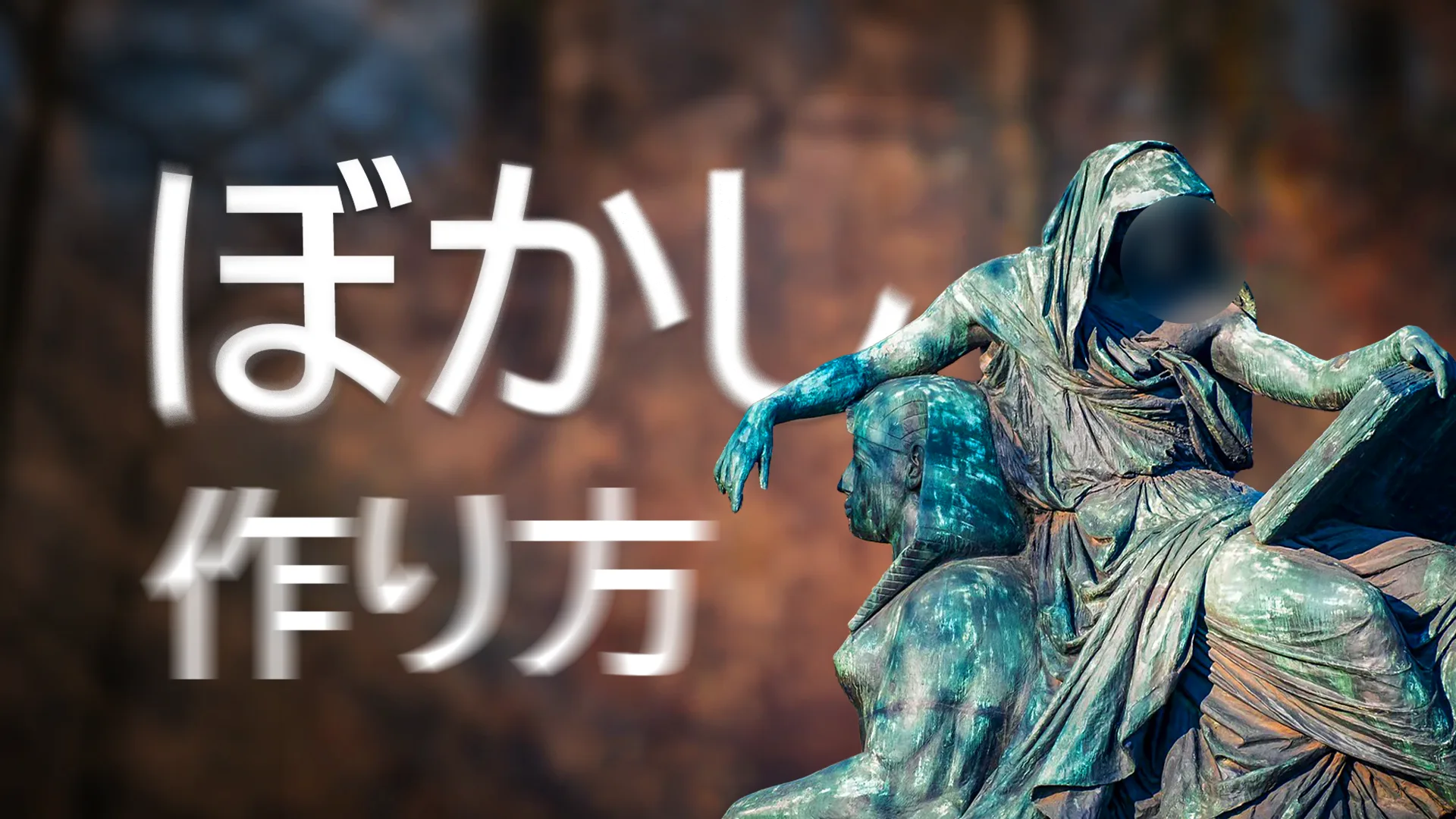
写真の背景をぼかしたり、顔だけぼかしたりしたいけど、どうやるの…?
Photoshopのぼかしは、どこをぼかしたいかで使う機能が変わります。
やり方が合っていないと、ふちがにじんだり、ぼかしがかからなかったりします。
この記事では、背景・一部分・境界線の3つのぼかし方を、手順ごとの画面つきで紹介します。
ぼかしができないときの対処法も分かるので、途中で止まらずに仕上げられます。
先に結論をお伝えすると、背景は「被写体を選択」とぼかし(ガウス)、一部分は選択範囲とぼかし(ガウス)、境界線は「境界をぼかす」を使います。
詳しく見ていきましょう!
Photoshopでぼかす方法3選
| ぼかしたい場所 | 使う機能 | こんなときに |
|---|---|---|
| 背景 | 「被写体を選択」とぼかし(ガウス) | 人物や物を目立たせたい |
| 一部分 | 選択範囲とぼかし(ガウス) | 顔や車のナンバーを隠したい |
| 境界線 | 境界をぼかす | 切り抜いた画像をなじませたい |
背景をぼかす
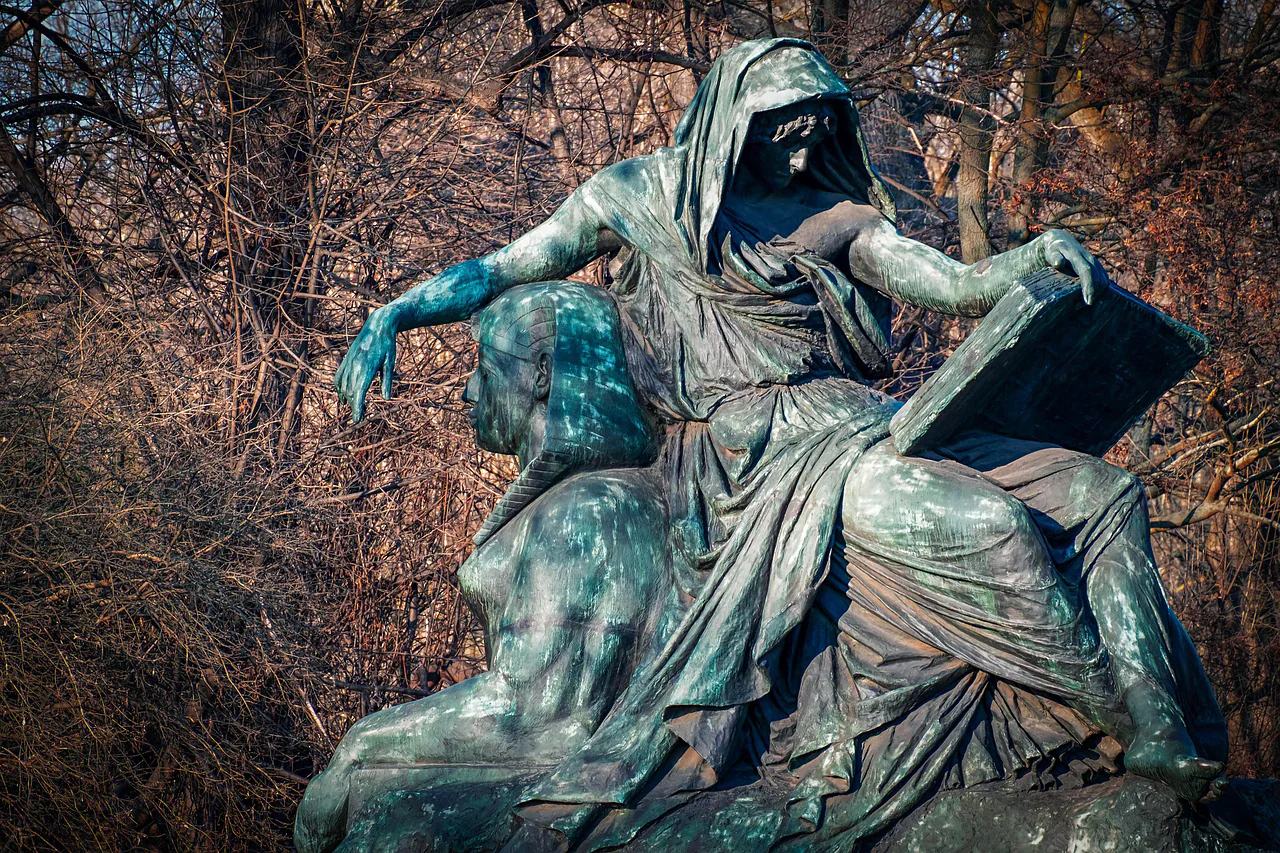
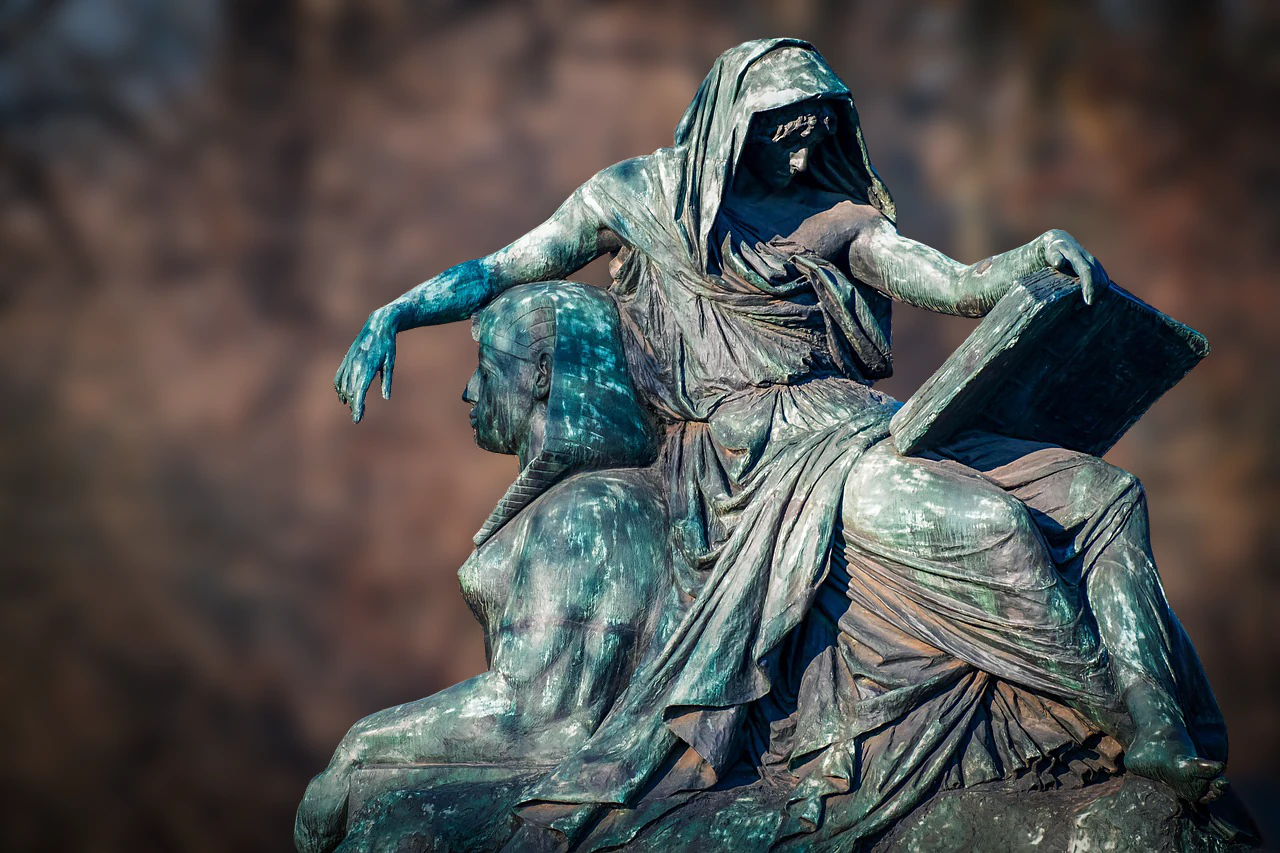
人物などの被写体はそのままに、背景だけをぼかす方法です。
カメラで撮ったような、奥行きのある写真になります。
使い方
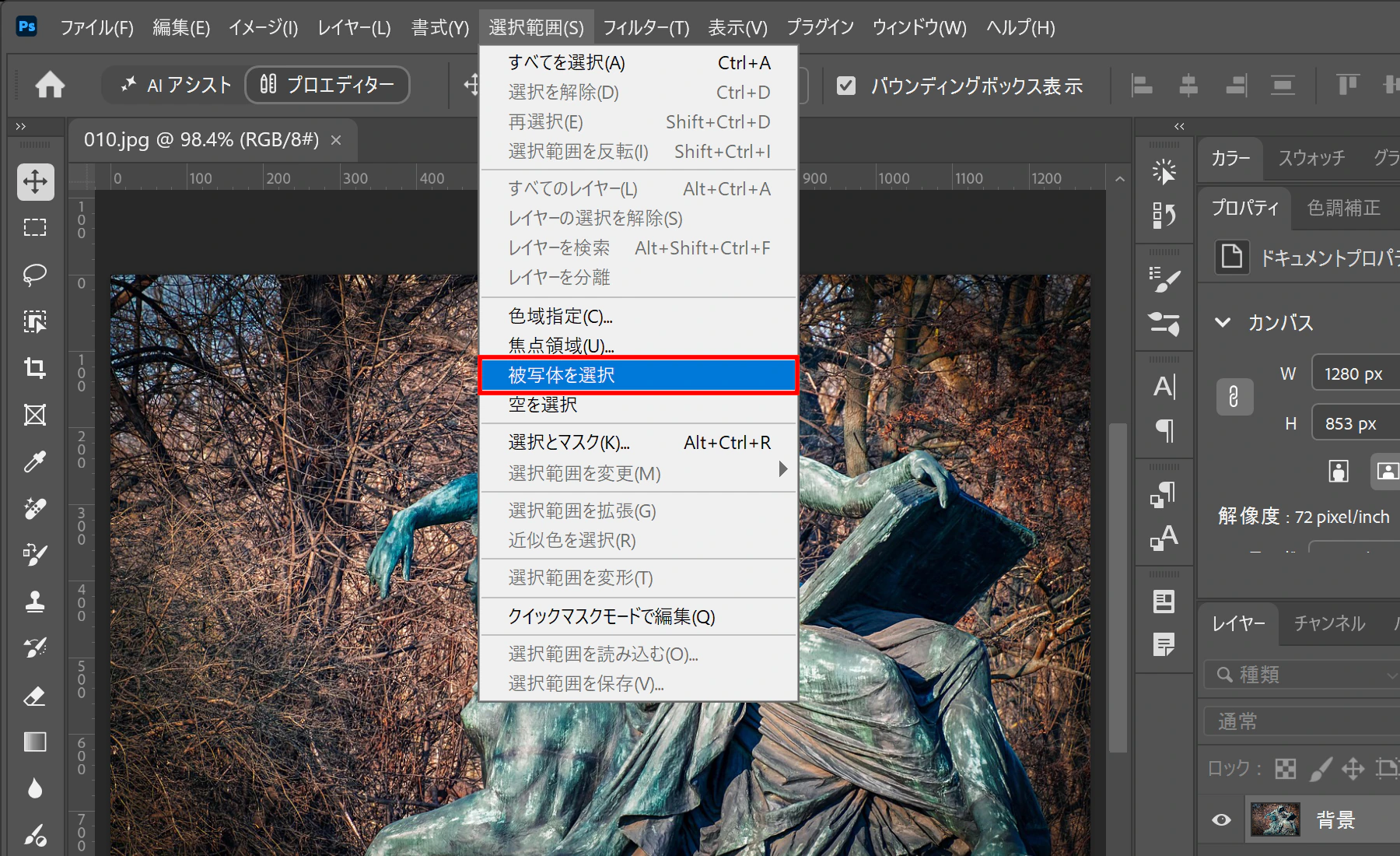
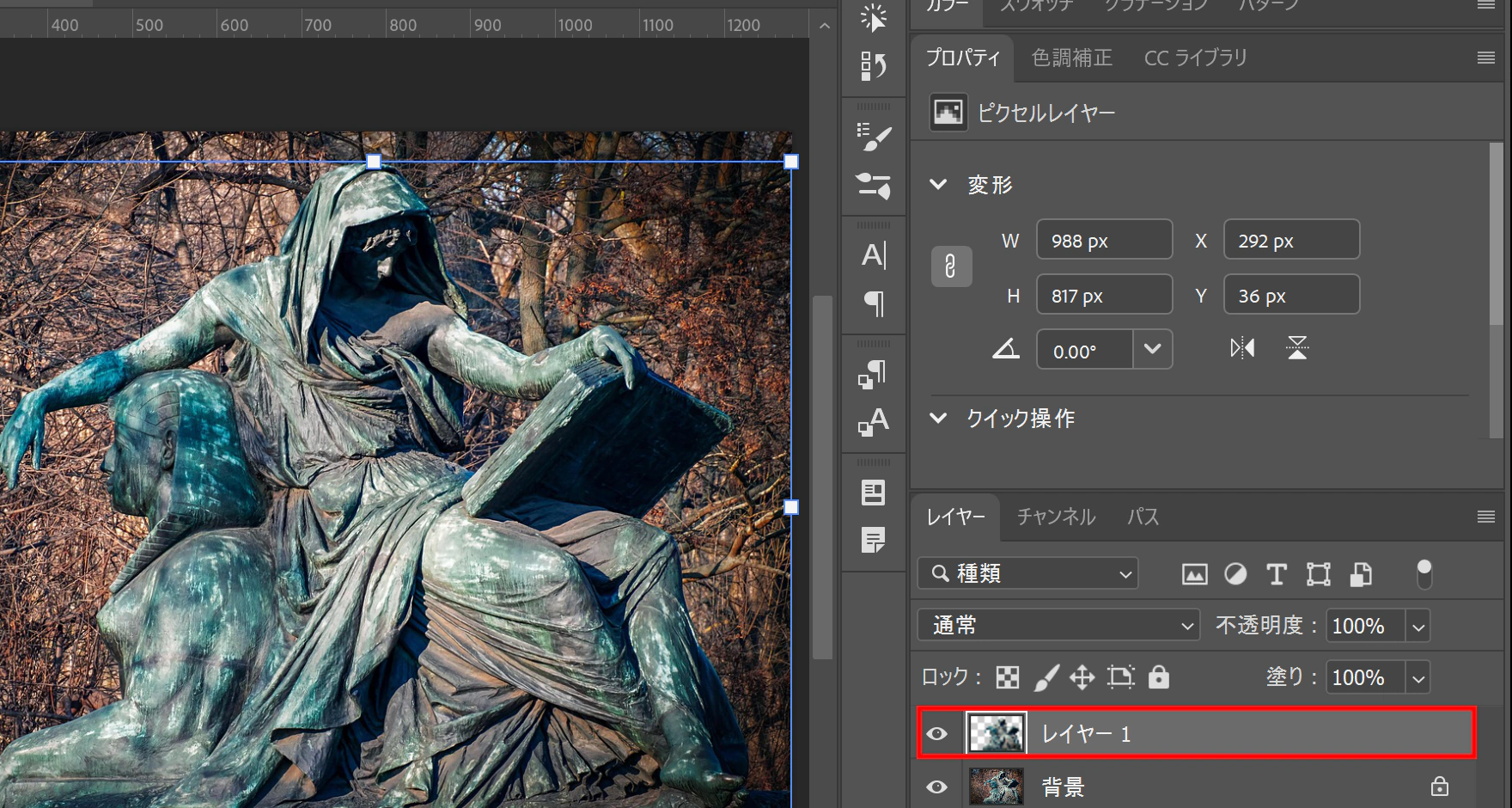
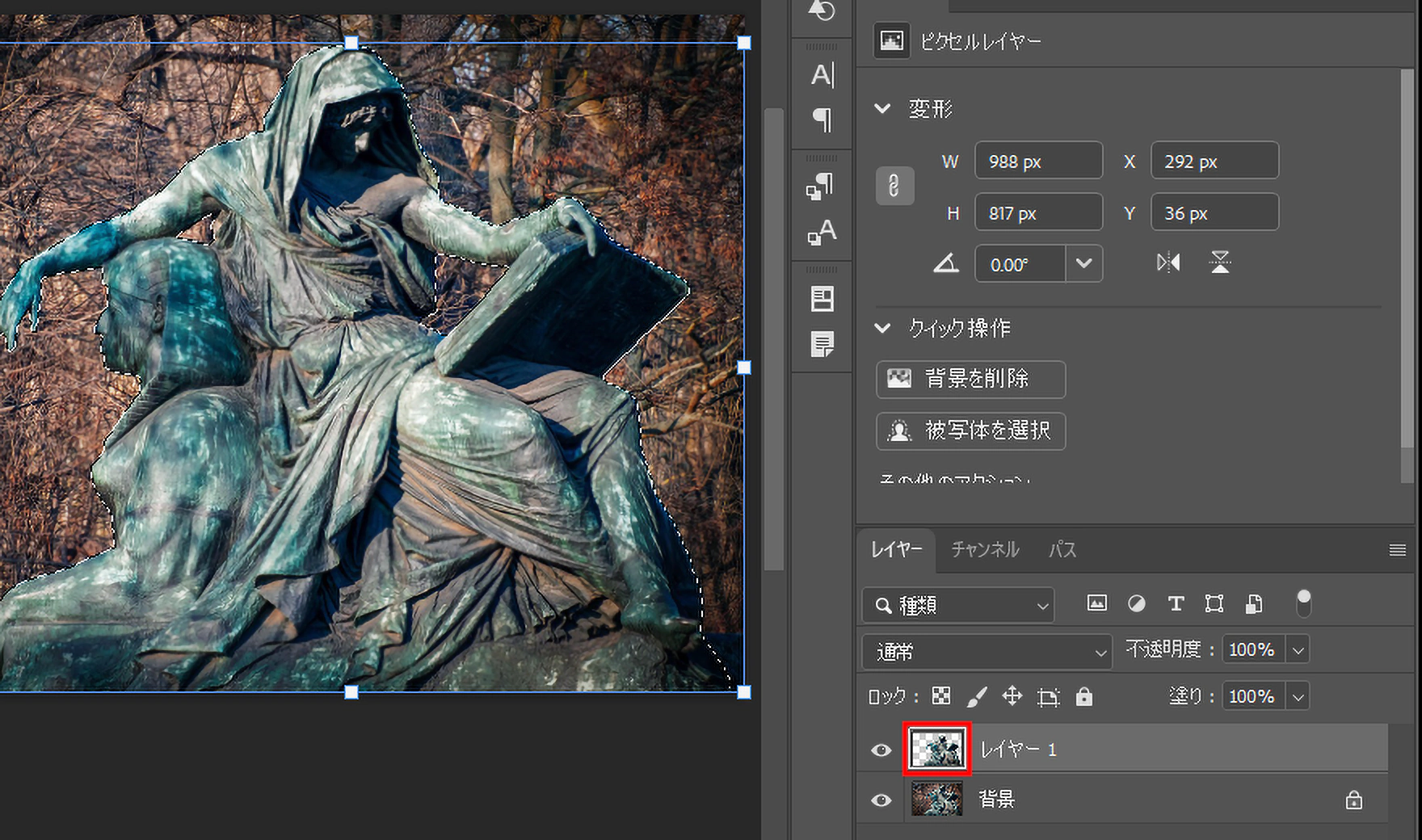
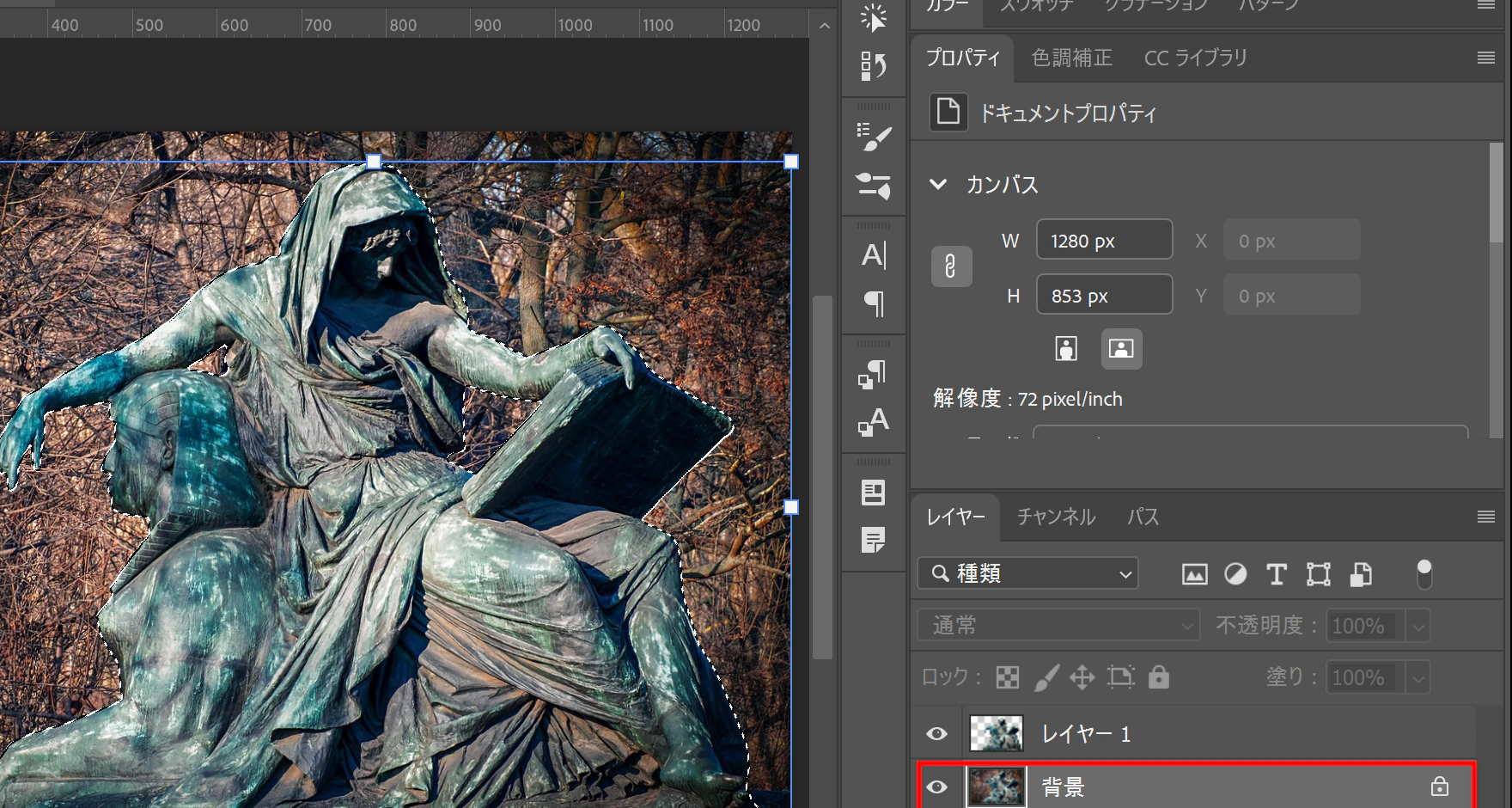
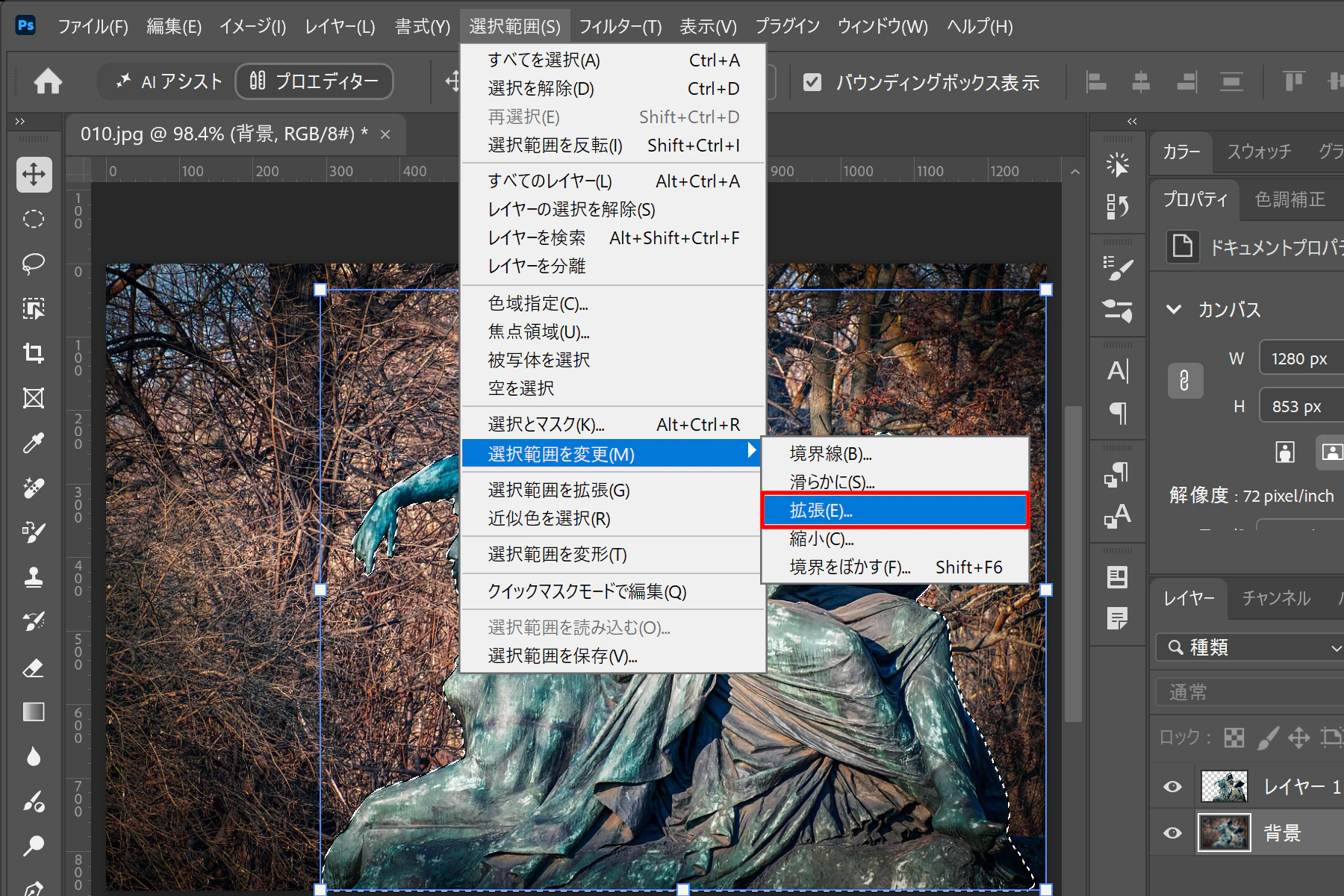
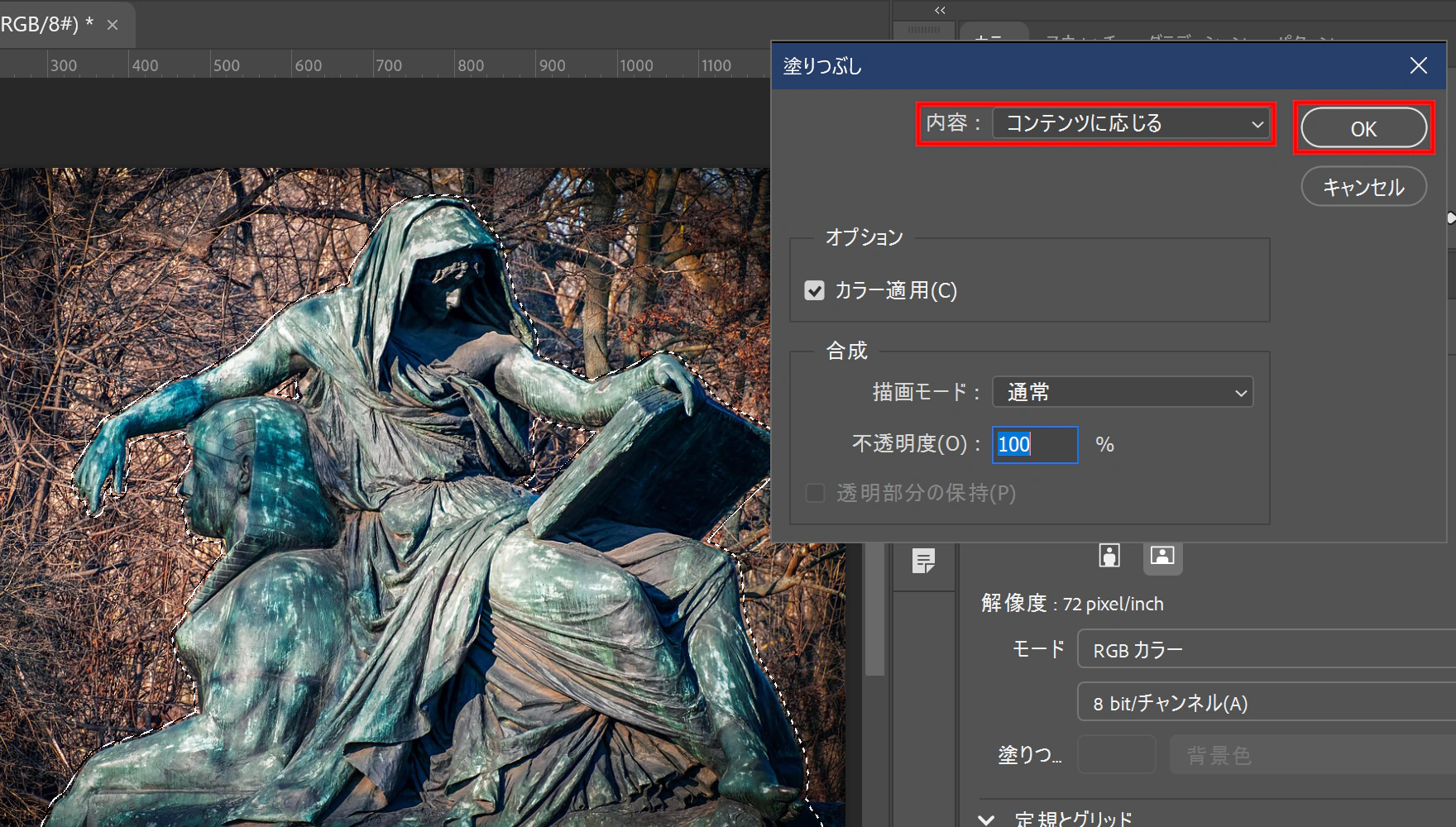
背景から被写体が消えます。
上のレイヤーを非表示にすると、消えているのを確かめられます。
よりカメラらしいぼけにしたいときは、ここで「ぼかし(レンズ)」を使うのもおすすめです。
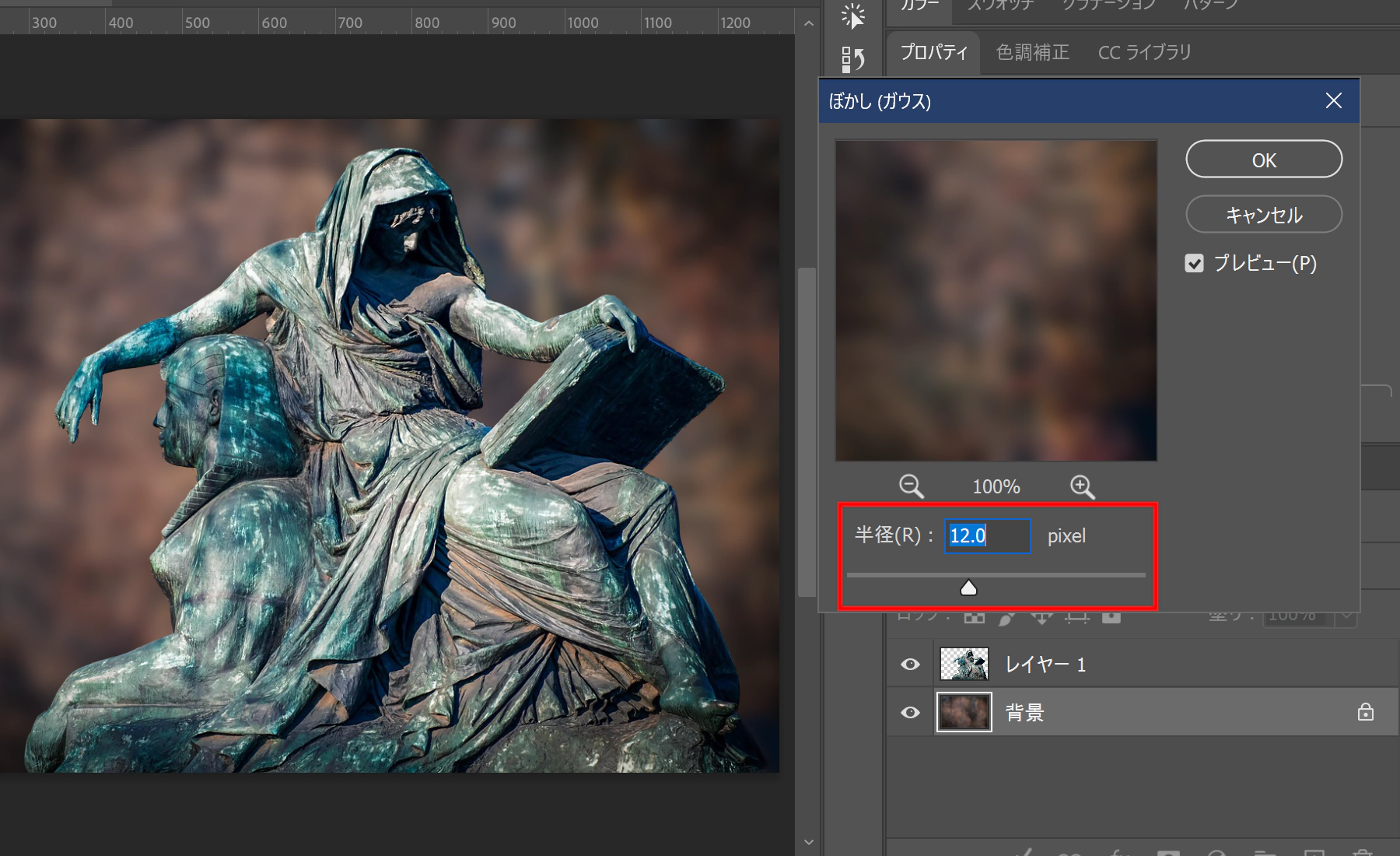
以上で完成です!
背景をそのままぼかすと、被写体の色がまわりににじんだり、被写体のふちに元の背景が細く残ったりします。
先に被写体を別のレイヤーに分けて、背景から被写体を消しておくと、ふちまできれいに仕上がります。
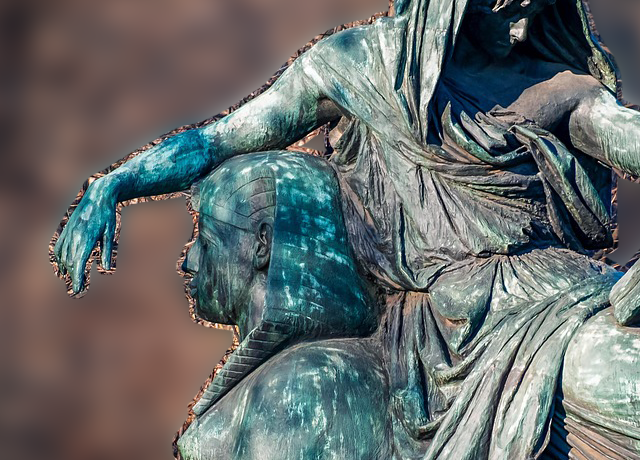
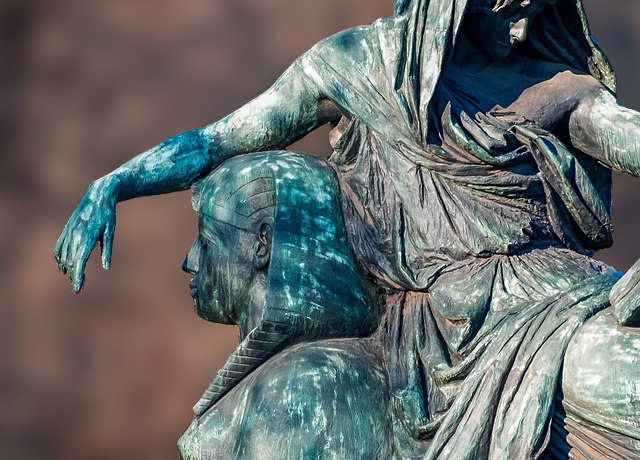
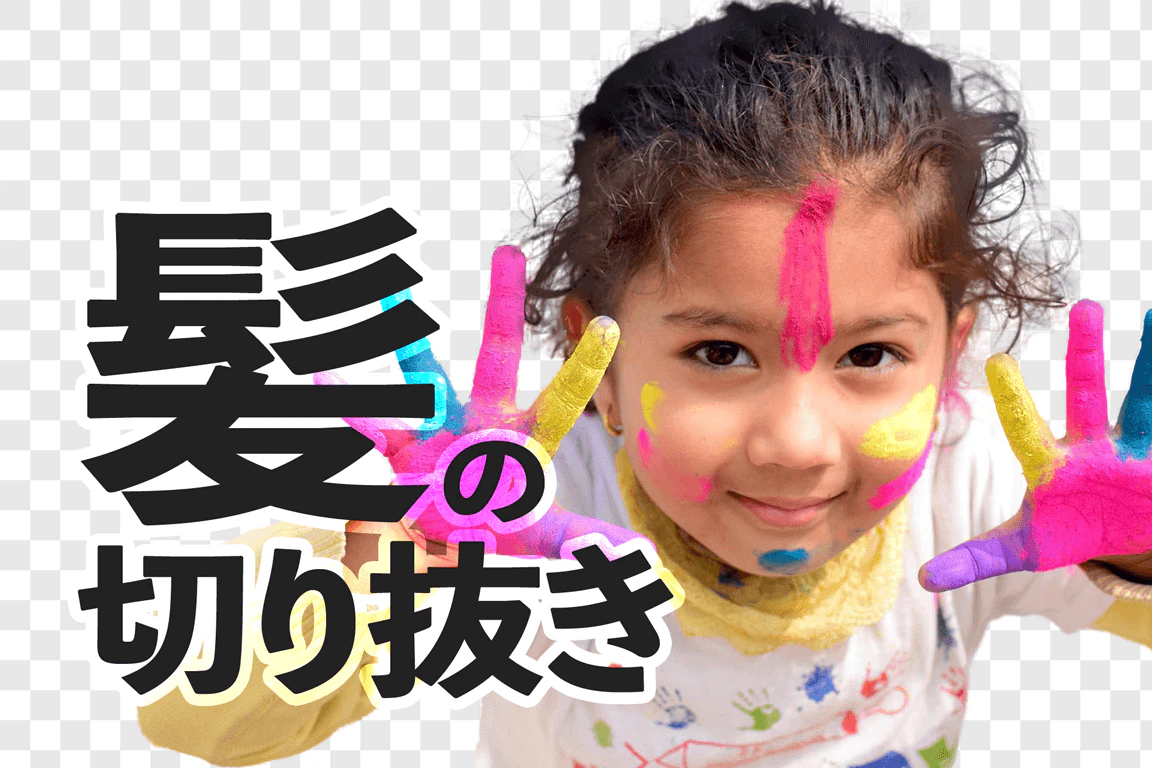
髪の毛などの細かい部分は、以下の記事の選択の仕方を使うと、よりきれいに仕上がります。
一部分だけぼかす
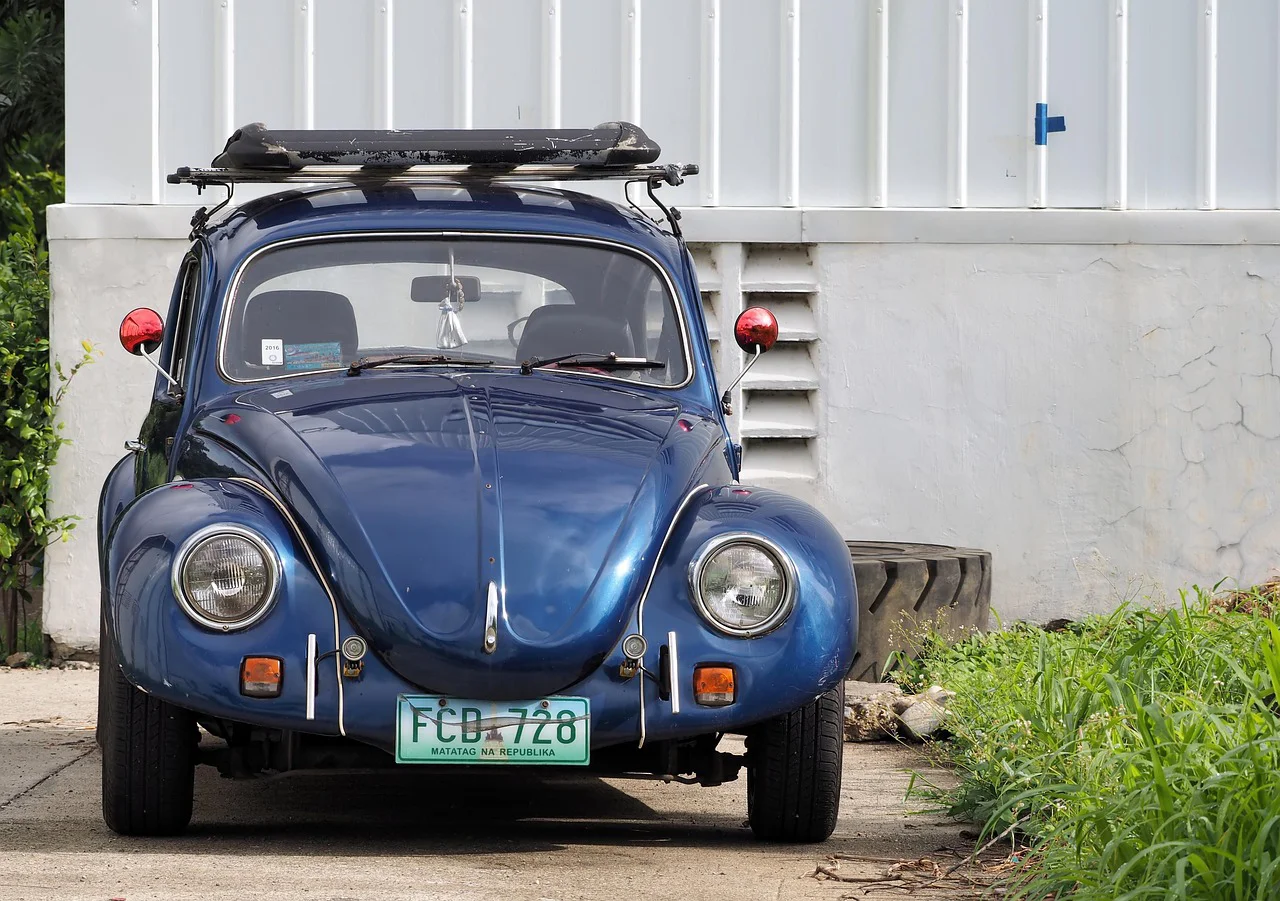
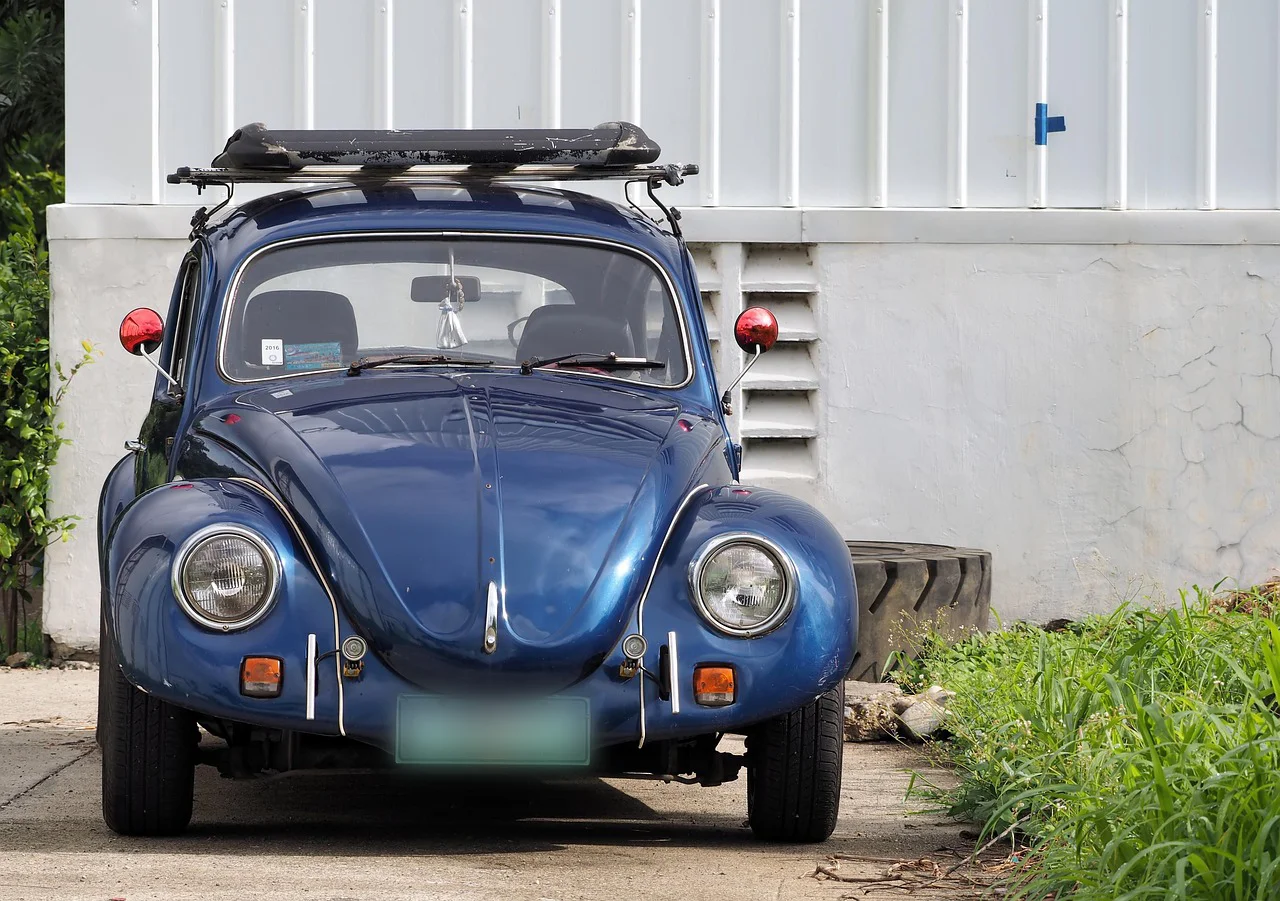
顔や車のナンバーなど、見せたくない部分だけをぼかす方法です。
使い方
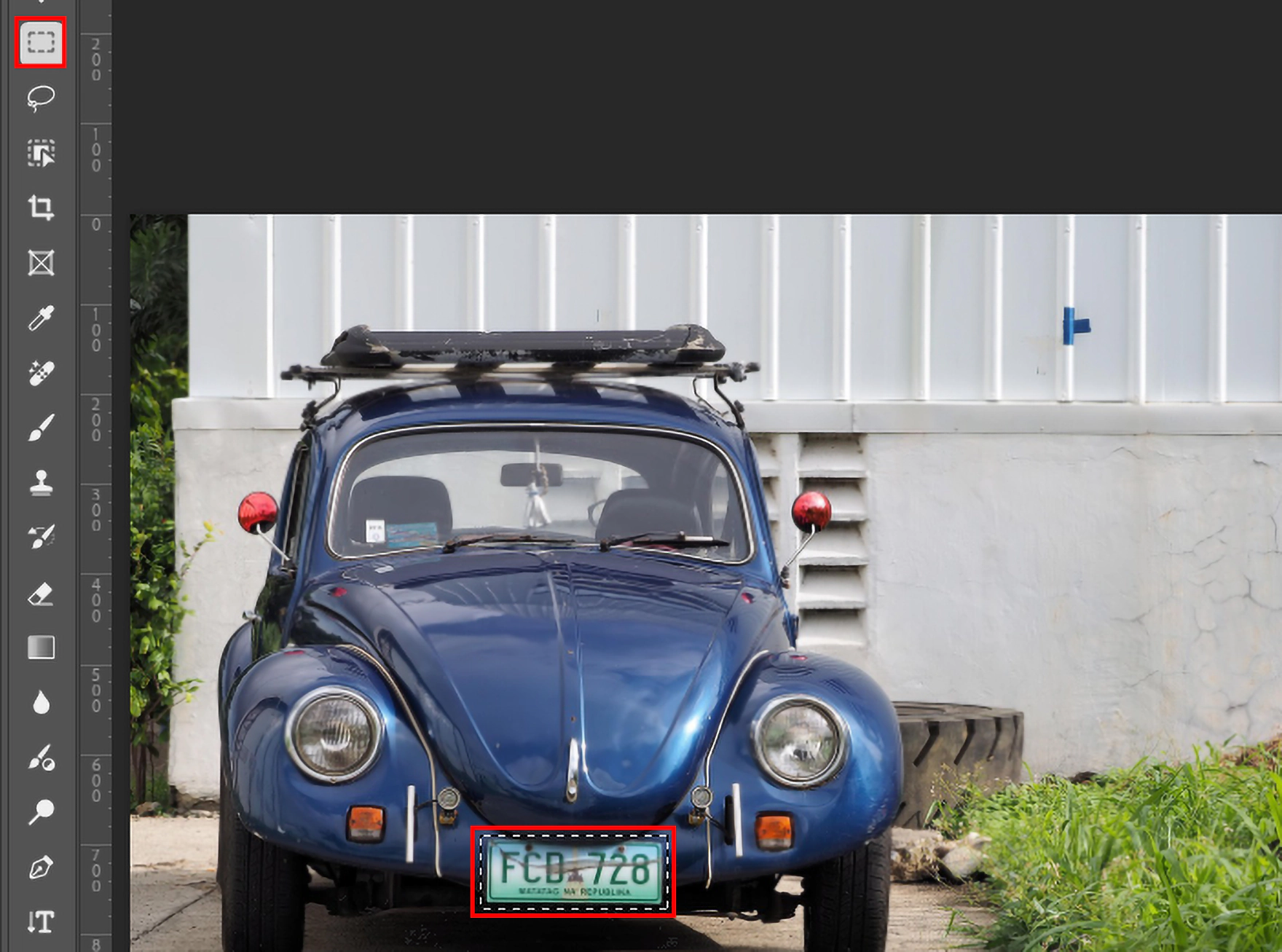
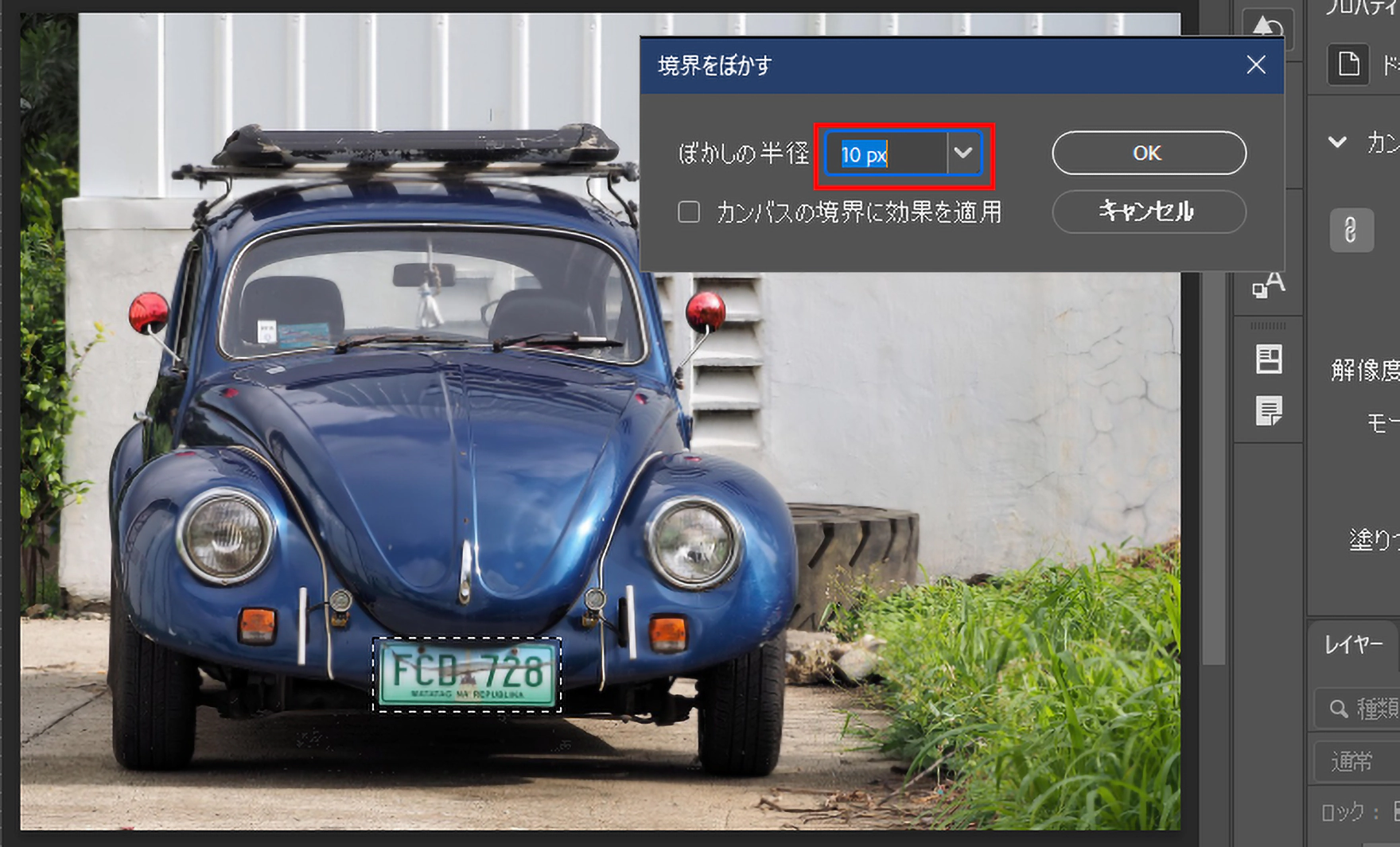
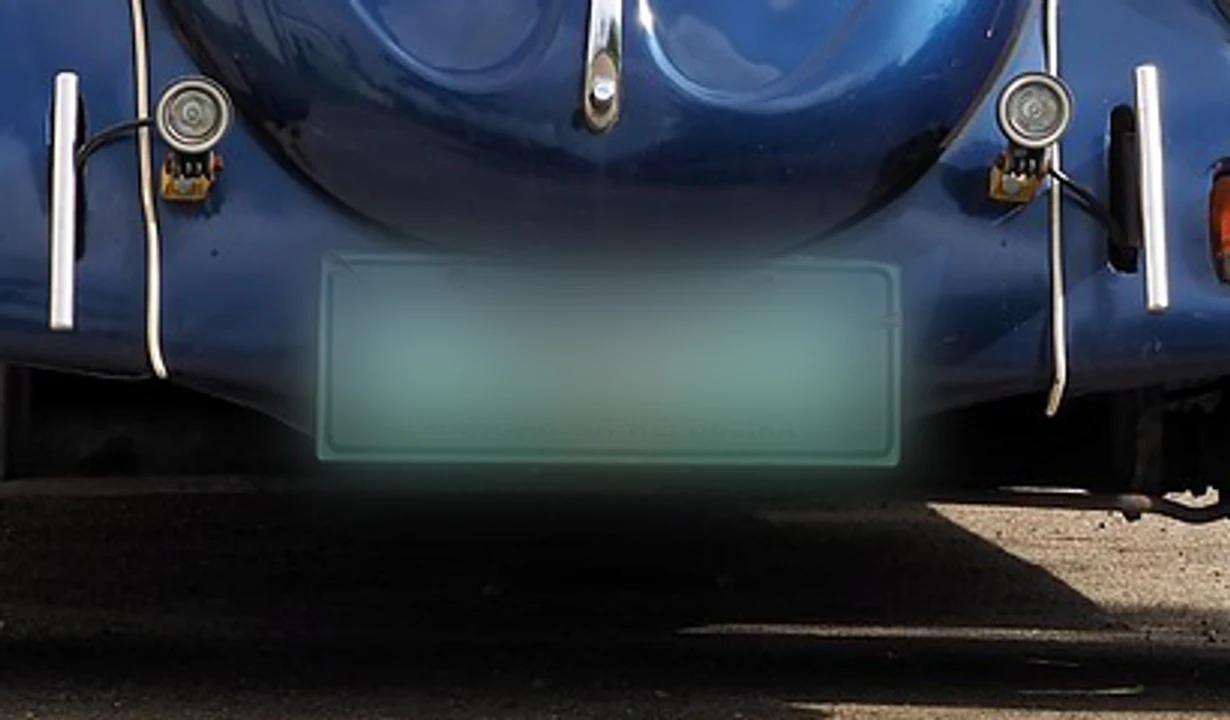
このひと手間を入れないと、ぼかした所が四角くくっきり浮いて見えます。
少しだけなぞってぼかしたいときは、ツールバーの「ぼかしツール」([R])も使えます。
ブラシでなぞった所だけがぼけます。
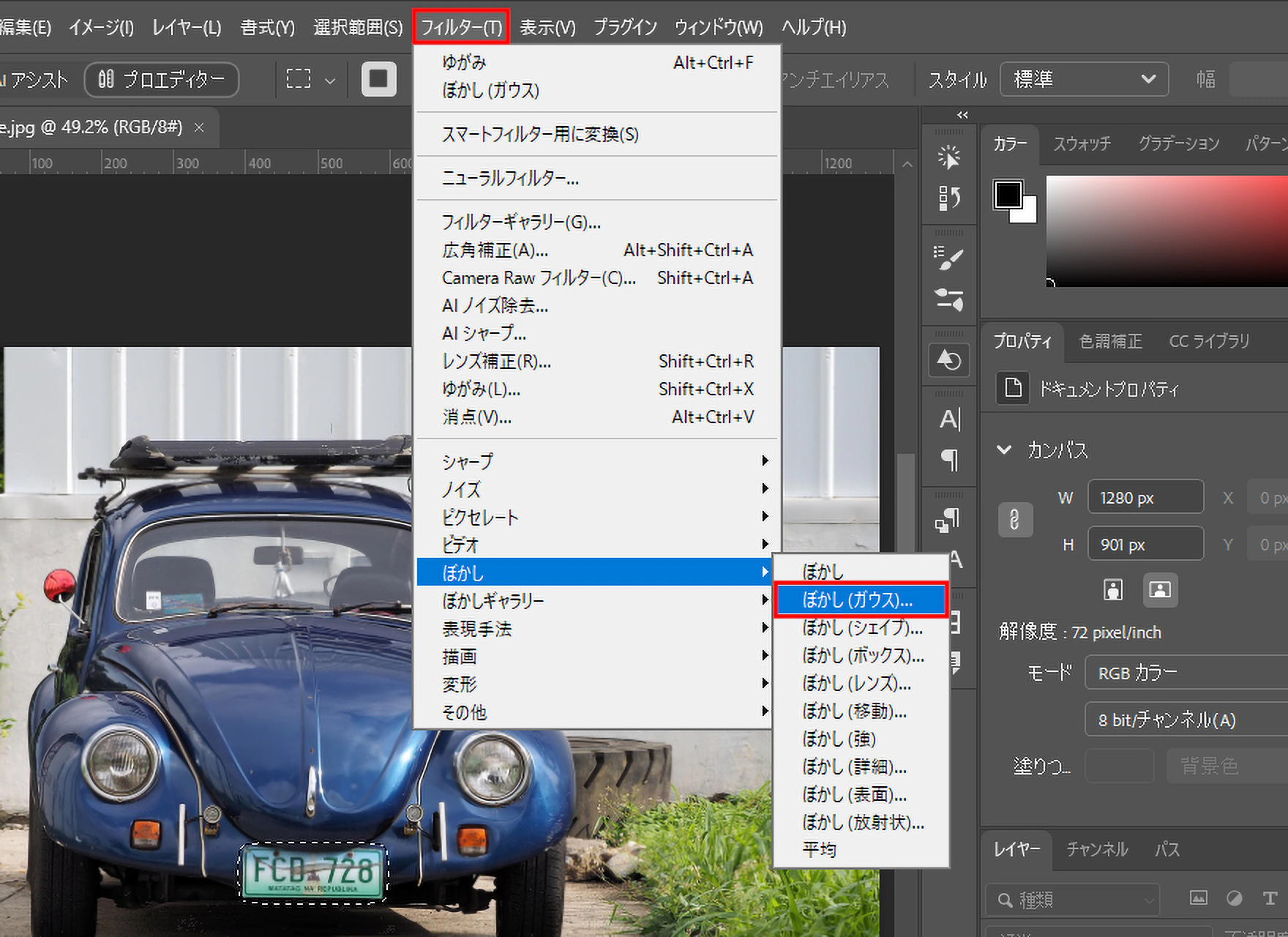
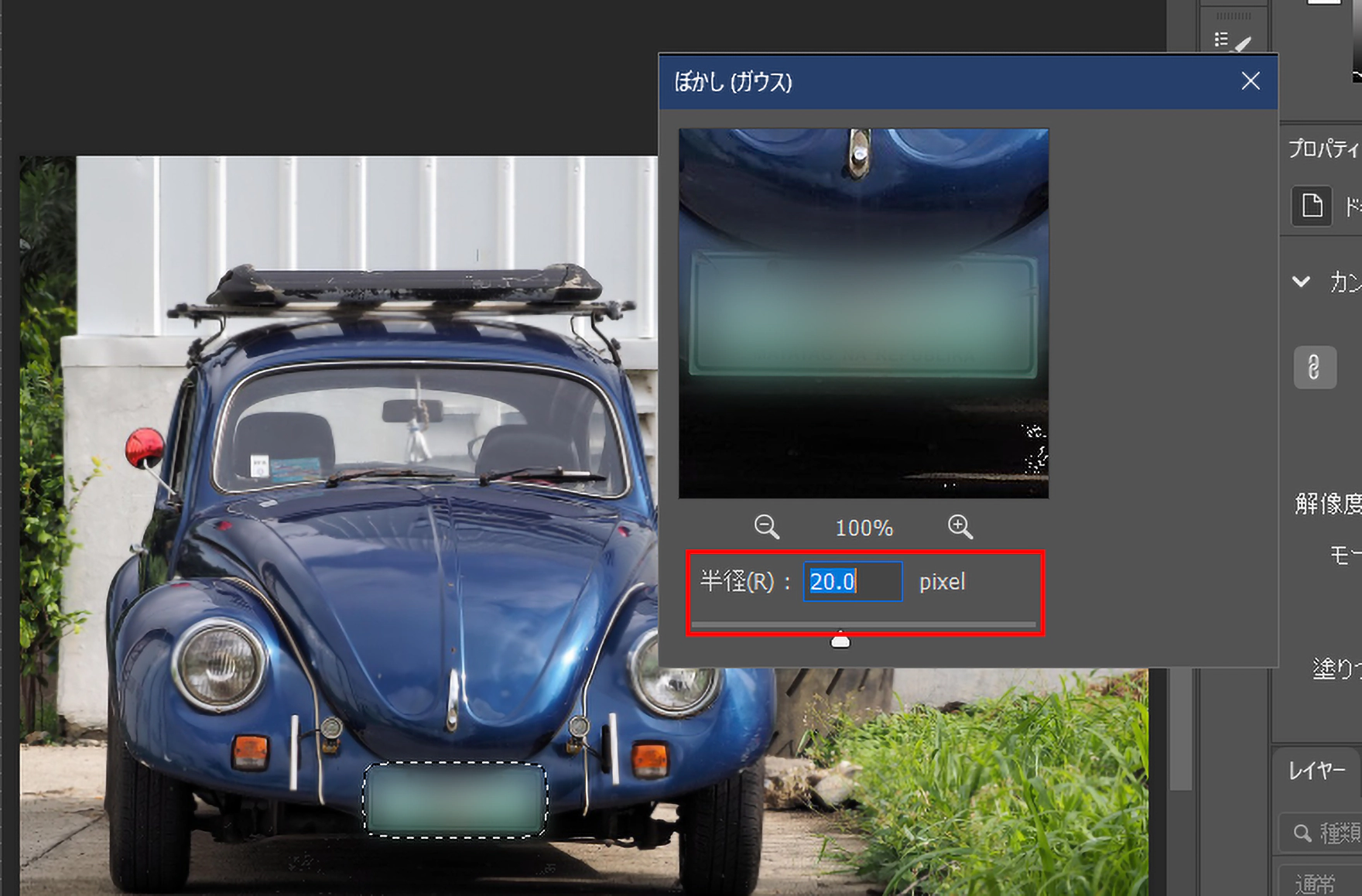
以上で完成です!
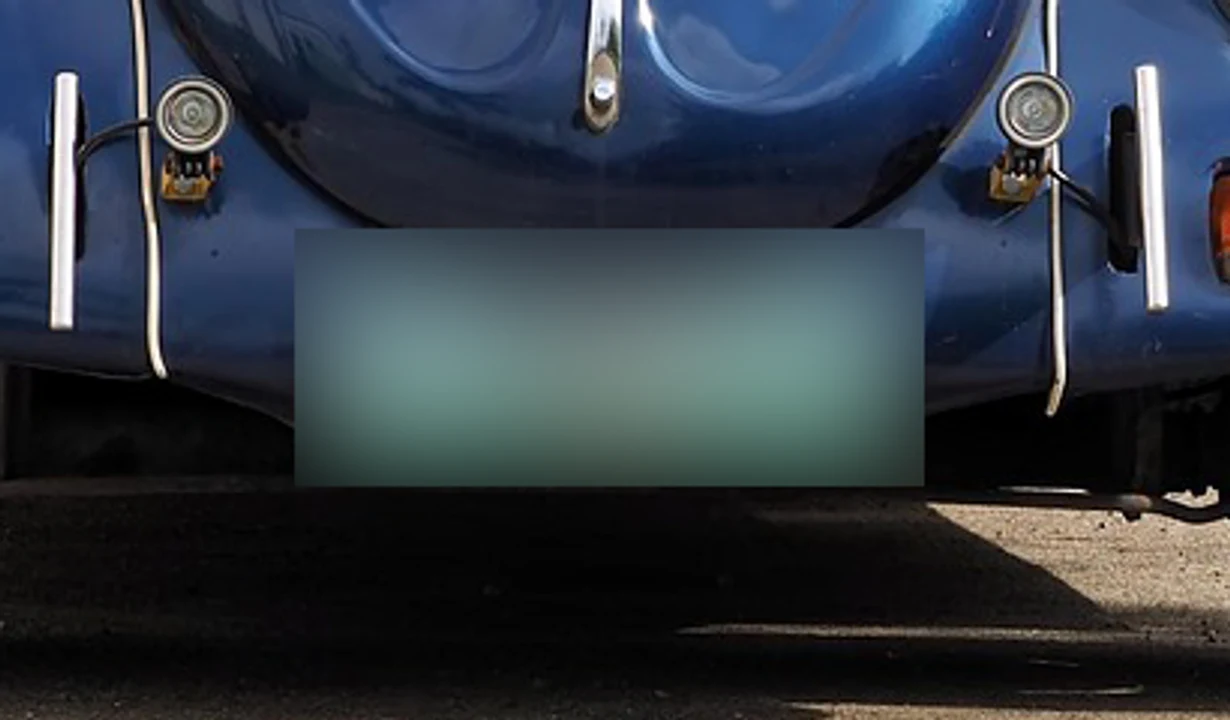
手順2を入れるかどうかで、ふちの見え方が変わります。
この記事では手順2を入れた方をおすすめしていますが、ふちをくっきり見せたいときなど、好みに応じて手順2は省いてください。
境界線をぼかす
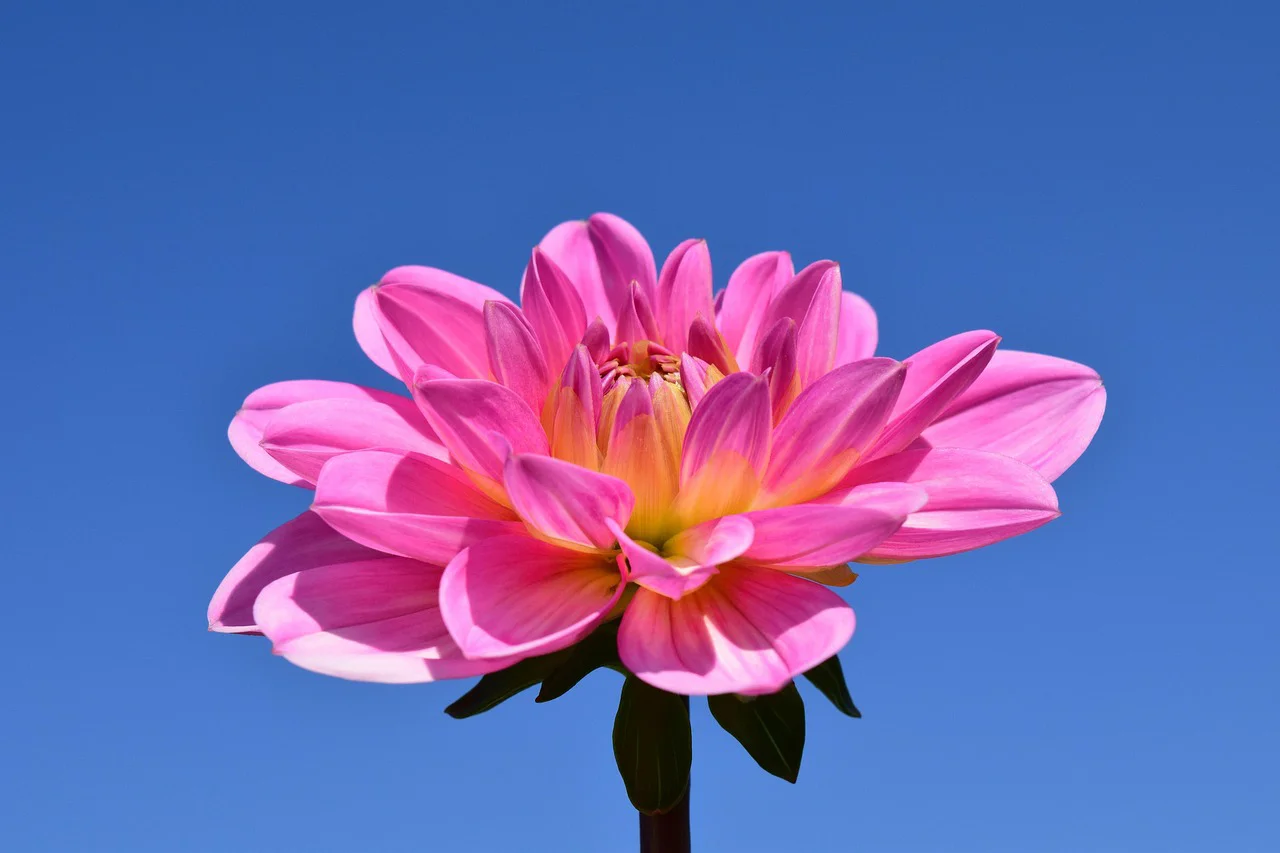
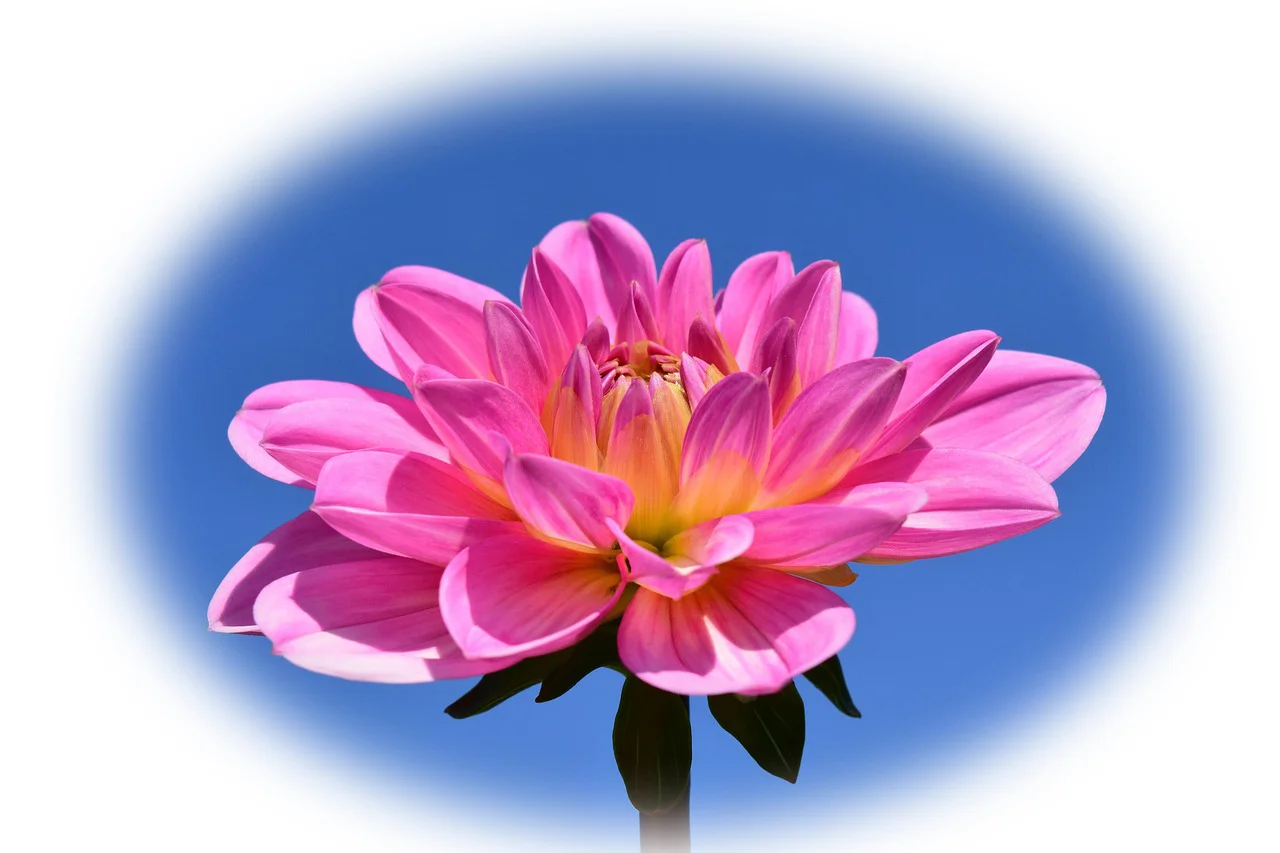
切り抜いた画像のふちを、ふわっとぼかす方法です。
写真をなじませたいときや、ふちをやわらかく見せたいときに使います。
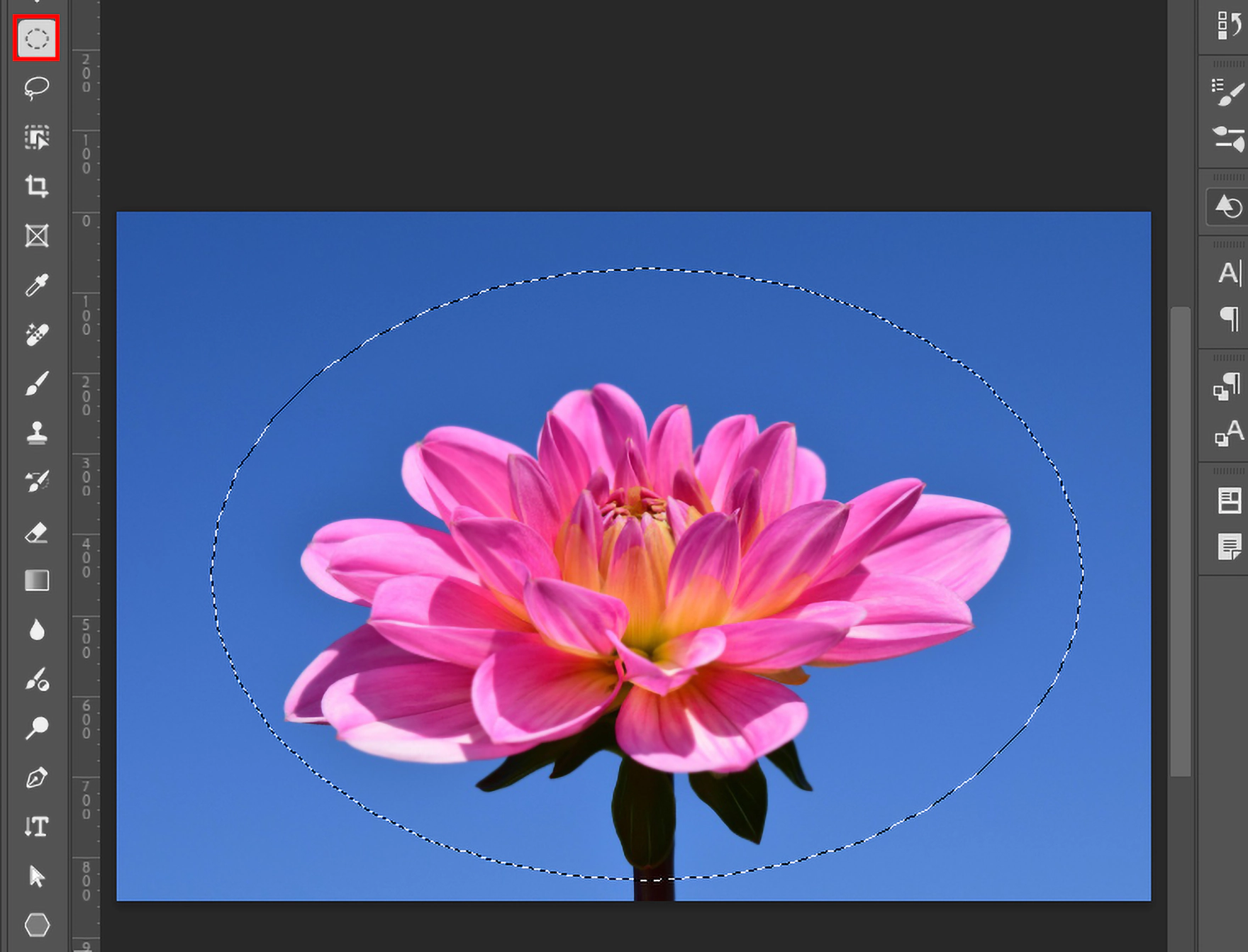
使い方
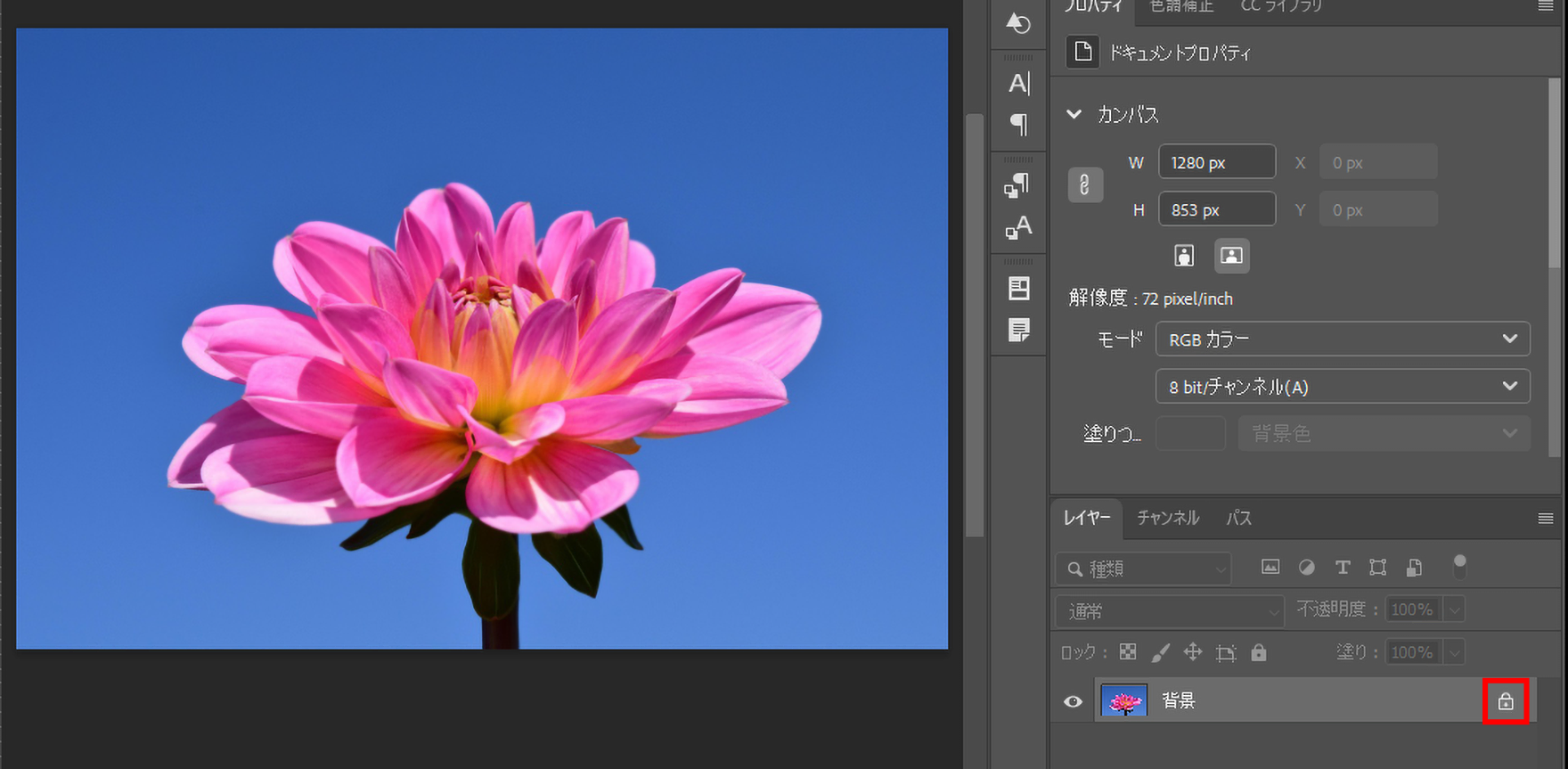
「背景」レイヤーのままだと、外側を消しても透明になりません。
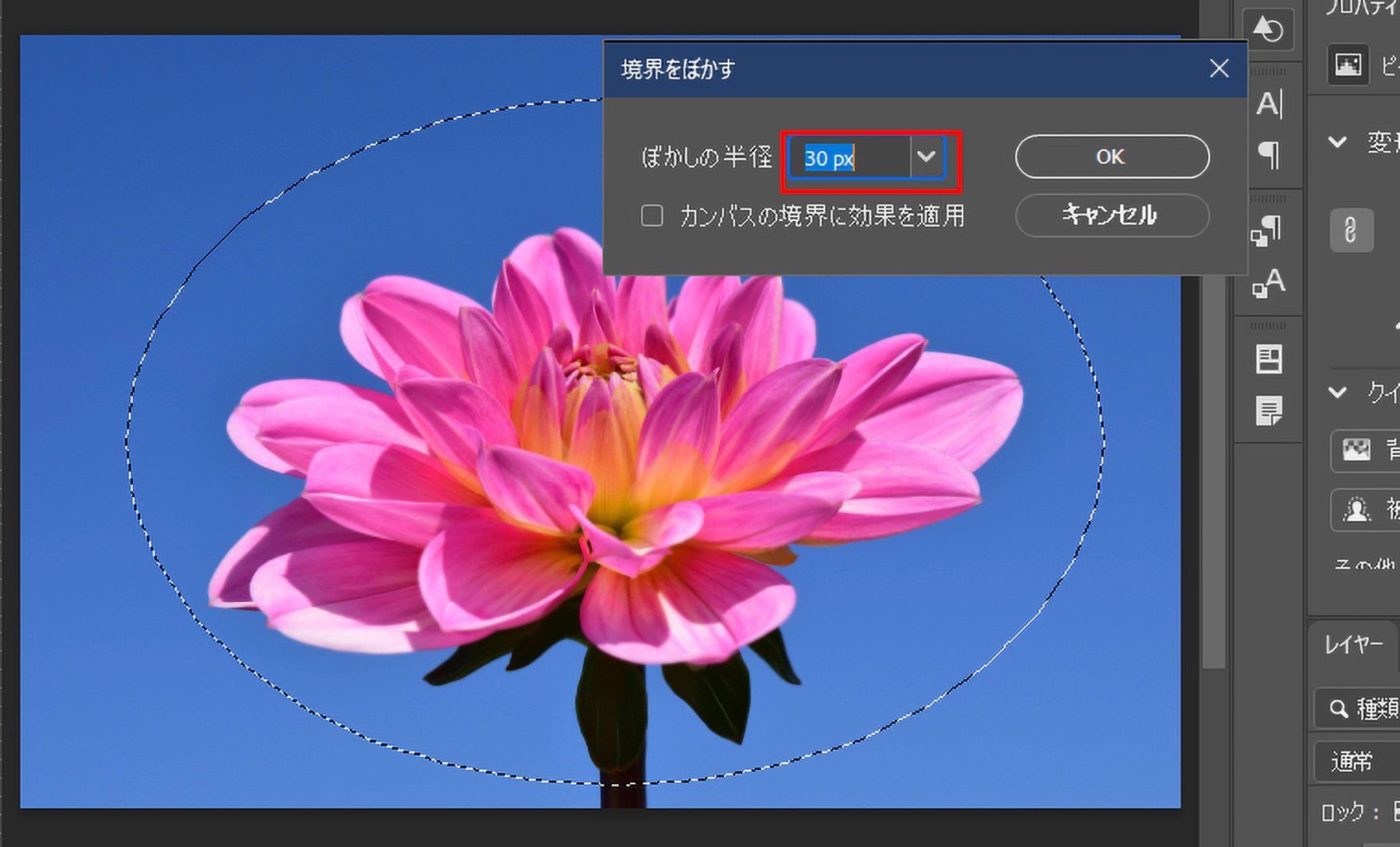
半径の数字が大きいほど、ふちが広くぼけます。
まずは10〜30pxくらいから試してみてください。
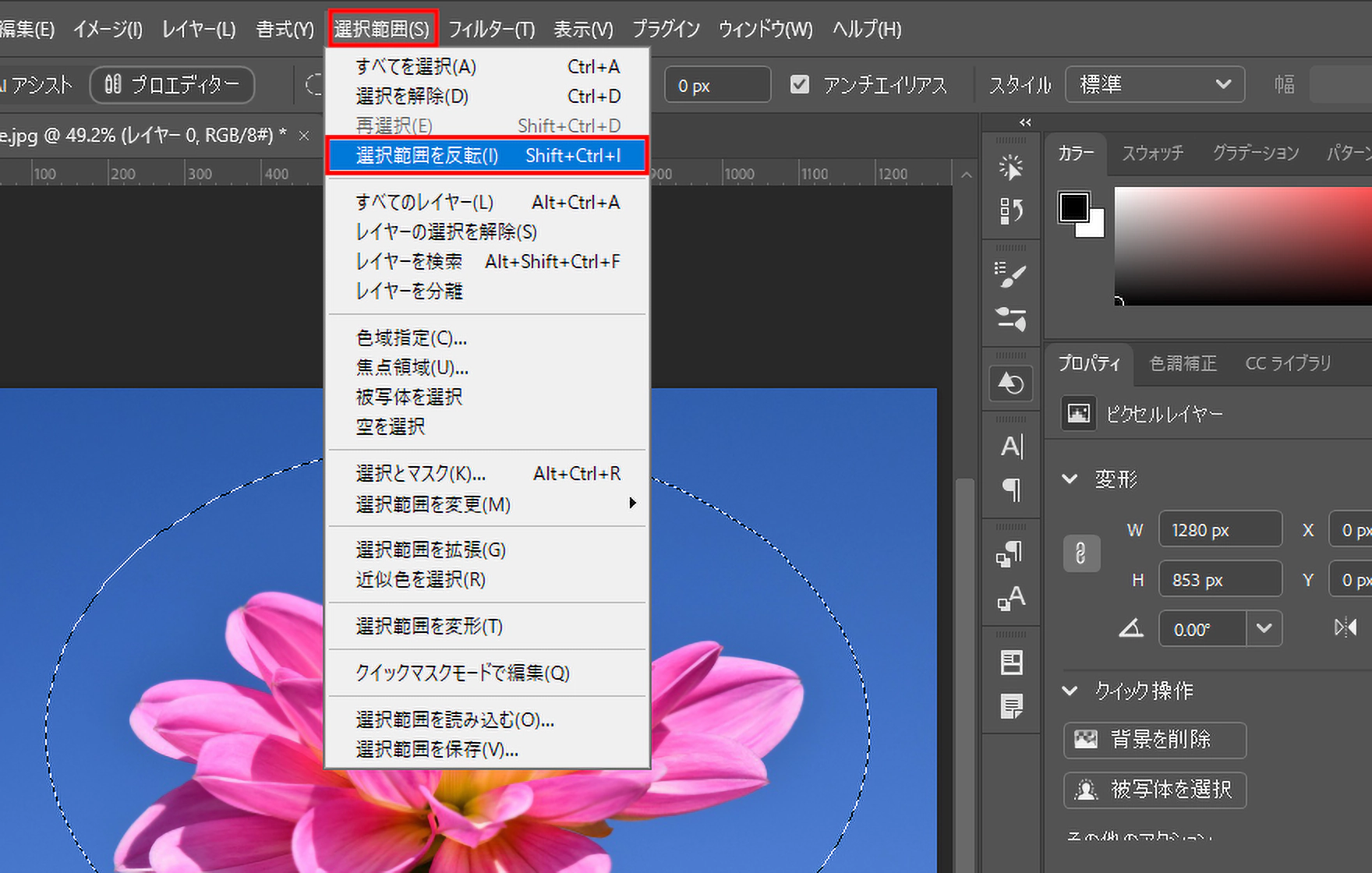
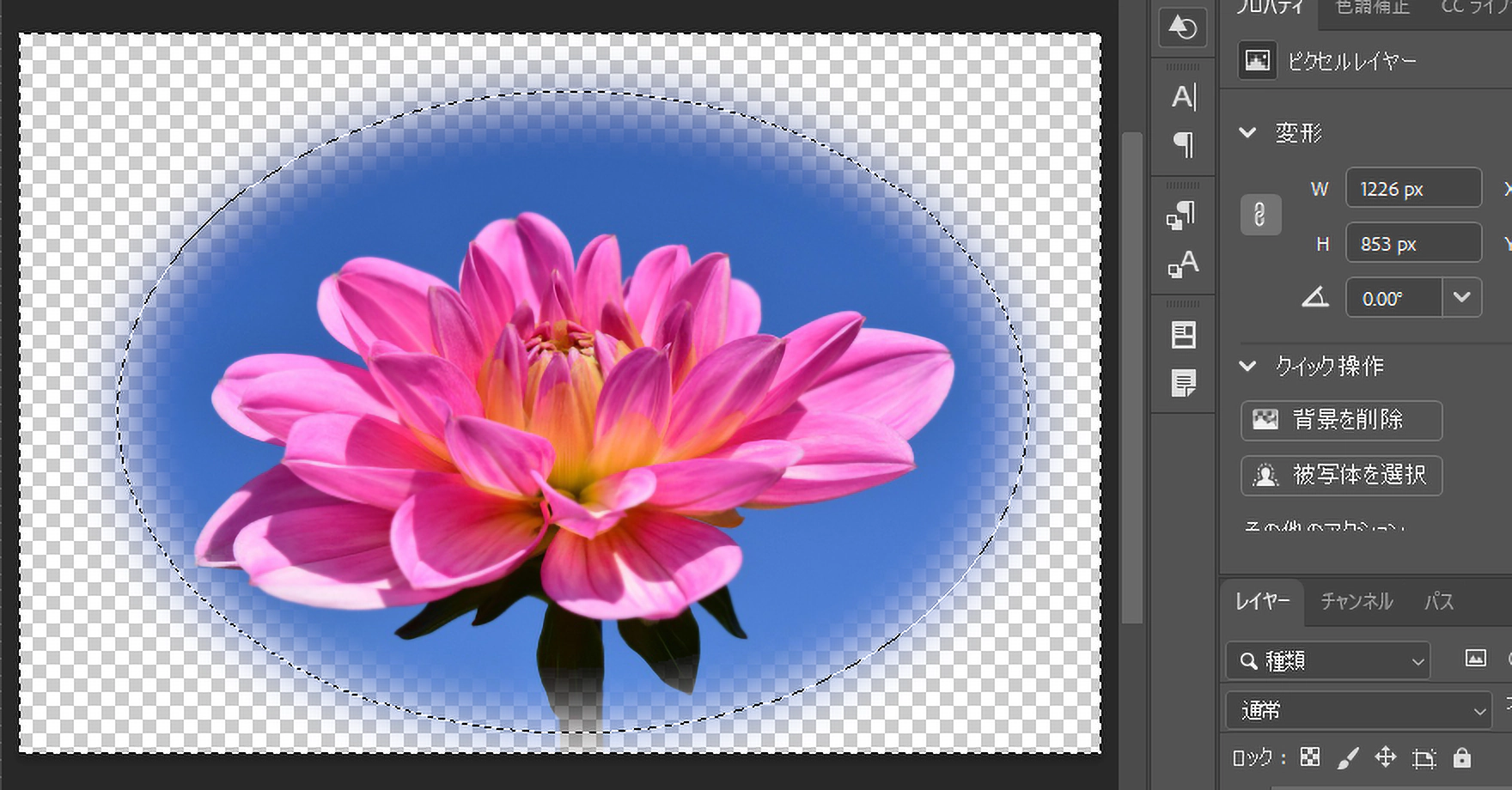
以上で完成です!
Photoshopでぼかしができないときの対処法
ぼかしができない・うまくぼけないときは、次の表で原因と直し方を確かめてみてください。
| こんなとき | 原因 | 直し方 |
|---|---|---|
| 「ぼかし(ガウス)」が選べない | レイヤーが「すべてをロック」になっている | レイヤーパネルの鍵のマークをクリックして、ロックを外す |
| 画像の一部にしかぼかしがかからない | 選択範囲が残っていて、その中だけにぼかしがかかっている | [Ctrl+D]で選択を解除してから、もう一度ぼかす |
| 背景から被写体を消したら、変な模様になった | 「コンテンツに応じる」の塗りつぶしが、まわりの絵をつなぎ合わせている | このあとぼかすので、そのままで大丈夫 |
| 被写体の色が、背景に残っている | 水面や床の映り込みは「被写体を選択」に入らない | 手順5で選択範囲に映り込みも足してから、塗りつぶす |
まとめ
以上、Photoshopでぼかす方法のまとめでした。
・背景をぼかす:「被写体を選択」で被写体を別のレイヤーに分けて、背景にぼかし(ガウス)
・一部分だけぼかす:ぼかしたい部分を囲んで、ぼかし(ガウス)
・境界線をぼかす:「境界をぼかす」で半径を入れる
被写体をきれいに選択したいときは、以下の記事も参考にしてみてください。
背景・一部分・境界線、目的に合わせて使い分けてみてください~
\公式サイトからの購入で7日間無料体験/
Photoshop・Illustratorなど20以上のAdobeアプリをまとめて使えるコンプリートプラン。
生成AIクレジット(毎月4,000)や3万点を超えるフォントが使えるAdobe Fontsも含まれ、これ1つで安心して始められます。
本記事はAdobe公式の情報を元に作成した、2026年11月時点のものです。
なるべく最新の情報に更新していますが、より正確な情報を知りたい場合は公式サイトをご確認ください。
https://helpx.adobe.com/jp/photoshop/desktop/apply-painting-techniques/fill-objects-selections-layers/content-aware-fills.html
https://helpx.adobe.com/jp/photoshop/desktop/effects-filters/blur-sharpen-filters/overview-of-adding-blur-to-images.html