 お悩みくん
Photoshopを無料で試したいけど、解約し忘れてお金がかかったらどうしよう…
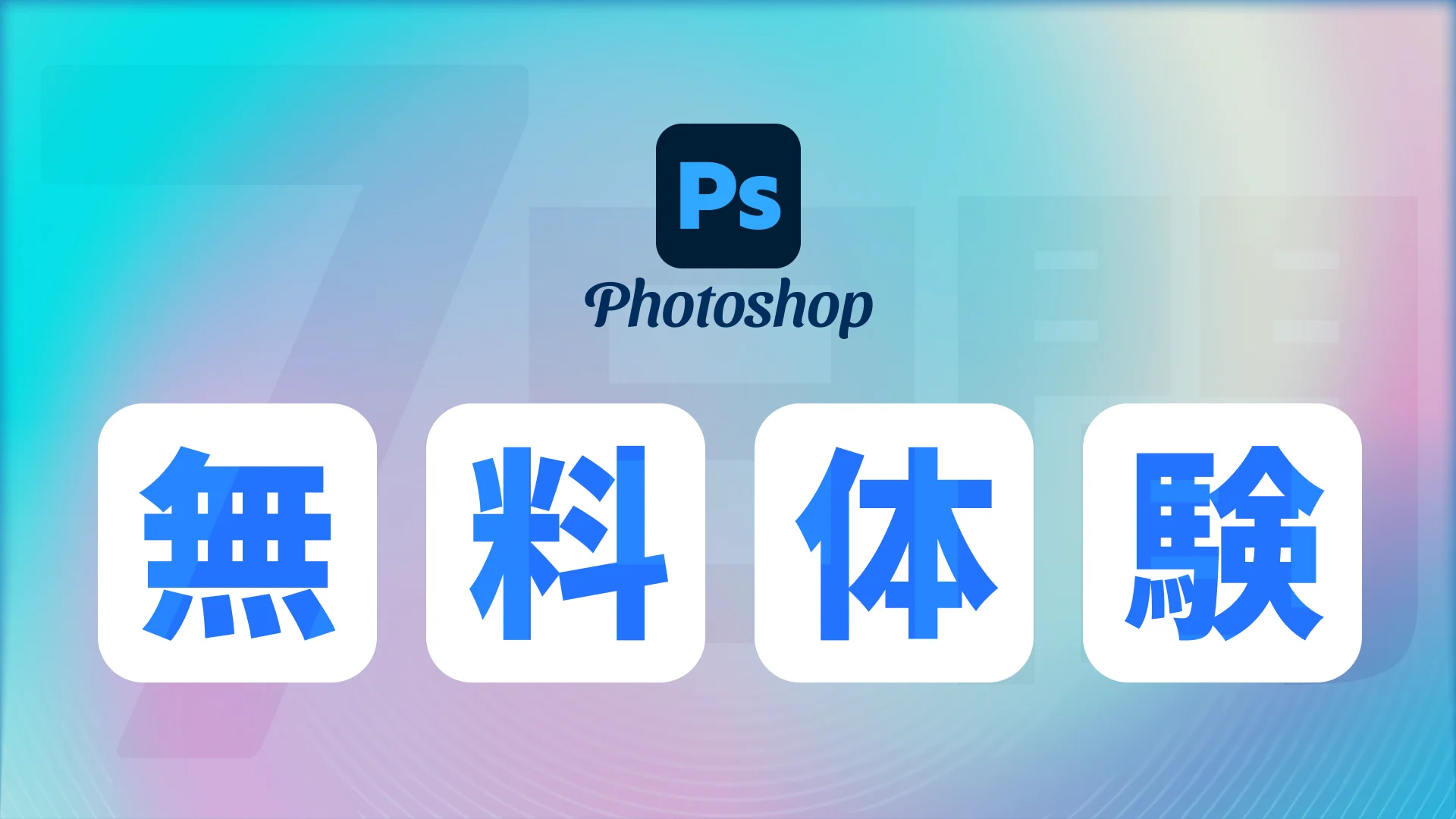
Photoshopの無料体験は、7日間、全部の機能を試せます。
ただ、支払い方法の登録が必要で、7日が過ぎると自動で有料のプランに切り替わるので、解約のタイミングが気になりますよね。
この記事では、無料体験の始め方と、お金がかからない解約の方法を手順でまとめました。
解約できないときの対処も分かるので、安心して試せます。
先に結論をお伝えすると、体験中の7日のうちに解約すれば、料金はかかりません。
もし有料のプランに切り替わってしまっても、購入から14日以内に解約すれば全額返金されます。
詳しく見ていきましょう!
Photoshopの無料体験のポイント

Photoshopは、7日間無料で全部の機能を試せます。
始める前に、次の4つだけ押さえておきましょう。
・支払い方法の登録が必要です(体験中は料金はかかりません)。
・7日が過ぎると、自動で有料のプランに切り替わります。
・切り替わったあとも、購入から14日以内に解約すれば全額返金されます。
・無料体験は、1人1回だけです。
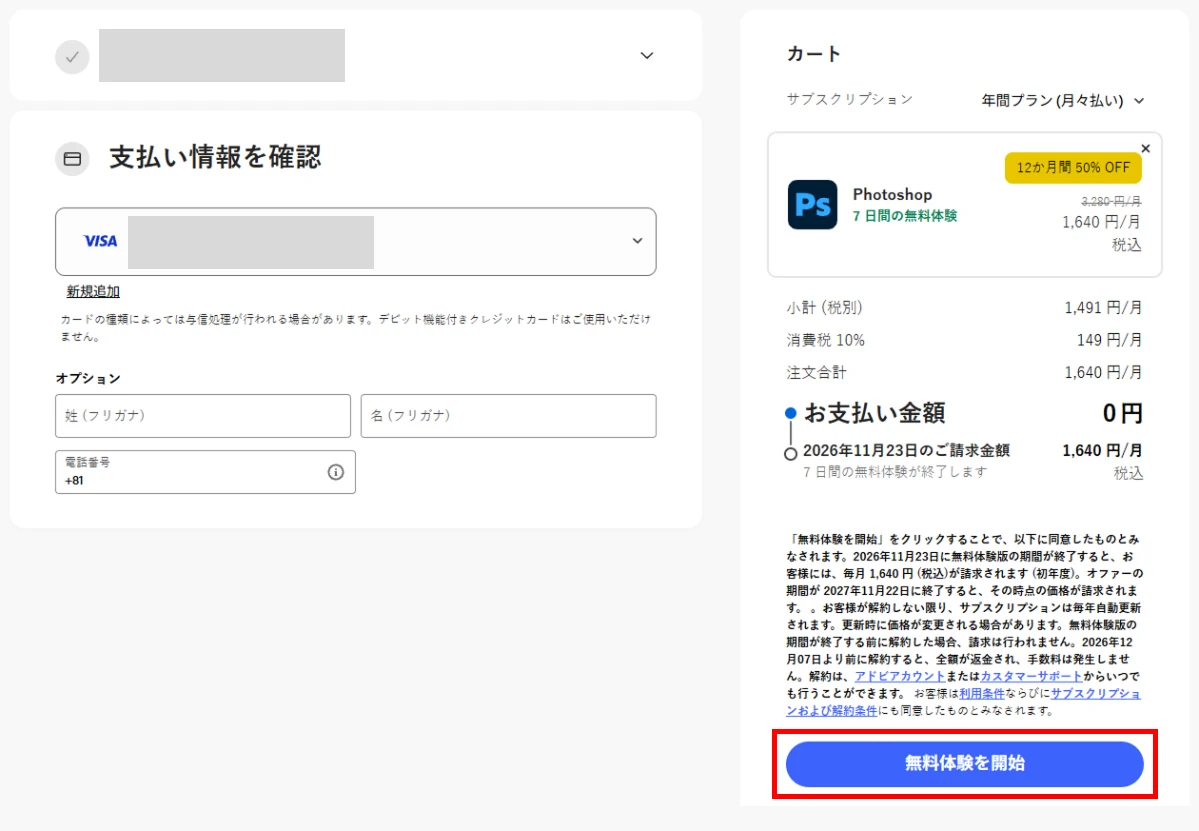
無料体験の始め方
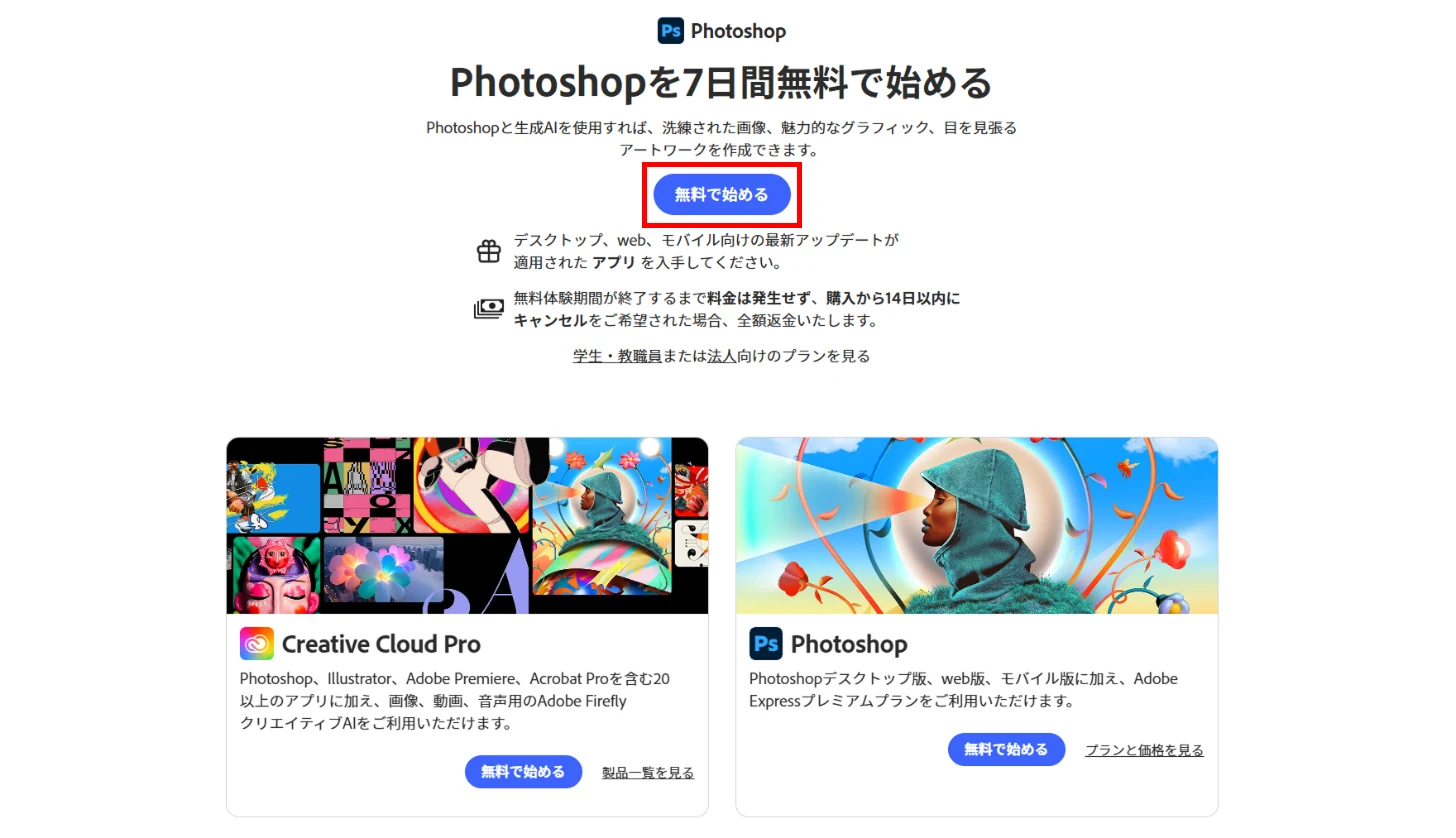
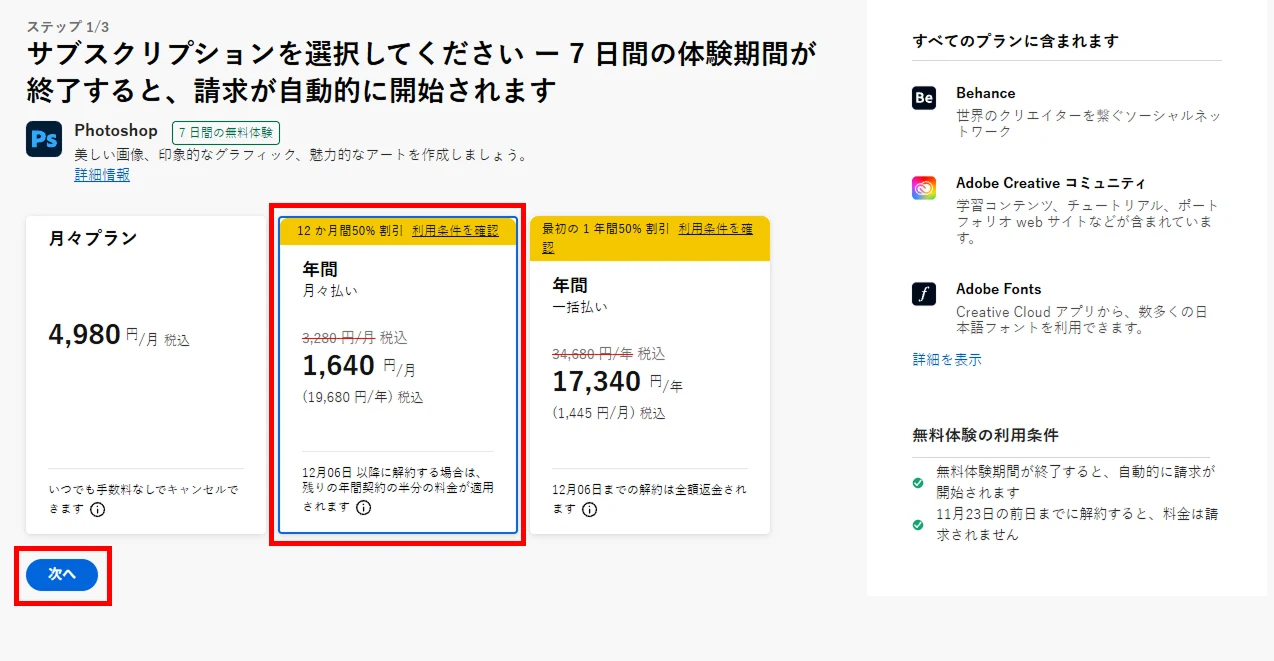
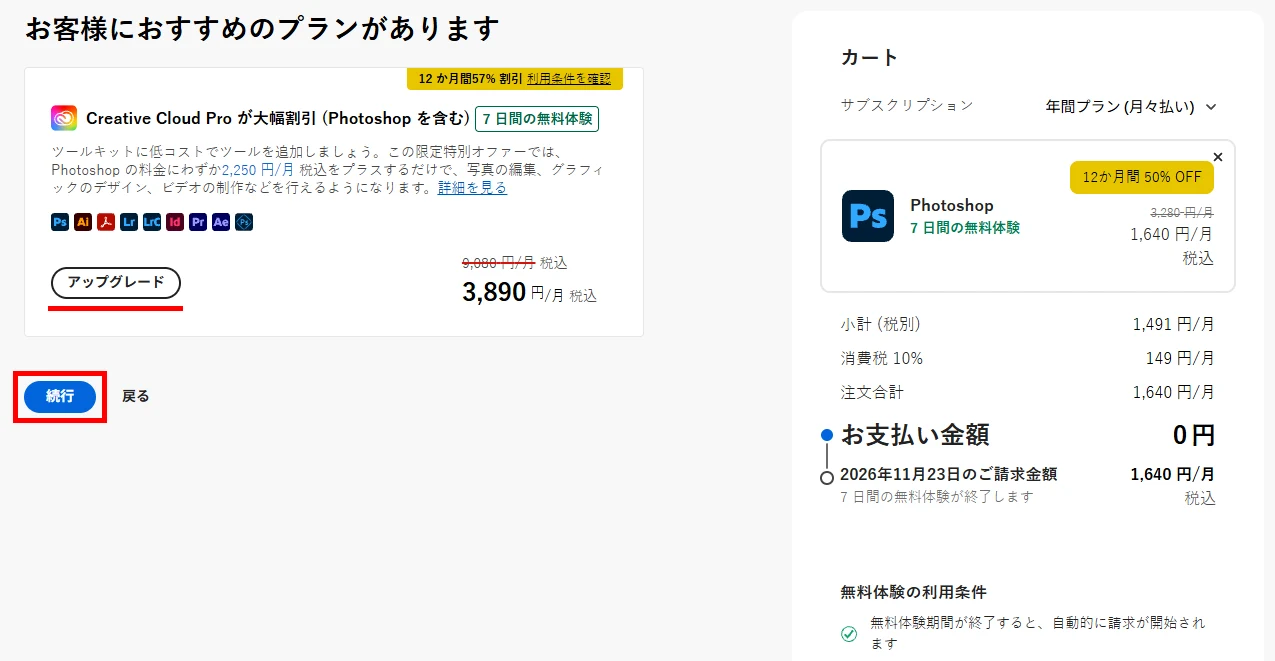
Photoshop以外のIllustratorなども試してみたい場合は、コンプリートプランの「Creative Cloud Pro」がおすすめです。
必要に応じて「アップグレード」を押して、そちらで7日間の無料体験を始めましょう。
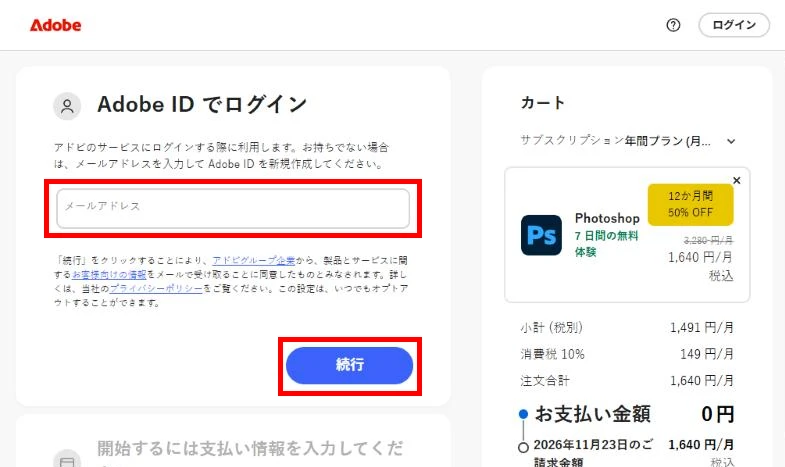
Adobeのアカウントを持っていない場合は、ここで新しく作ります。
ダウンロードしたファイルを開いて、画面の案内に沿ってインストールします。
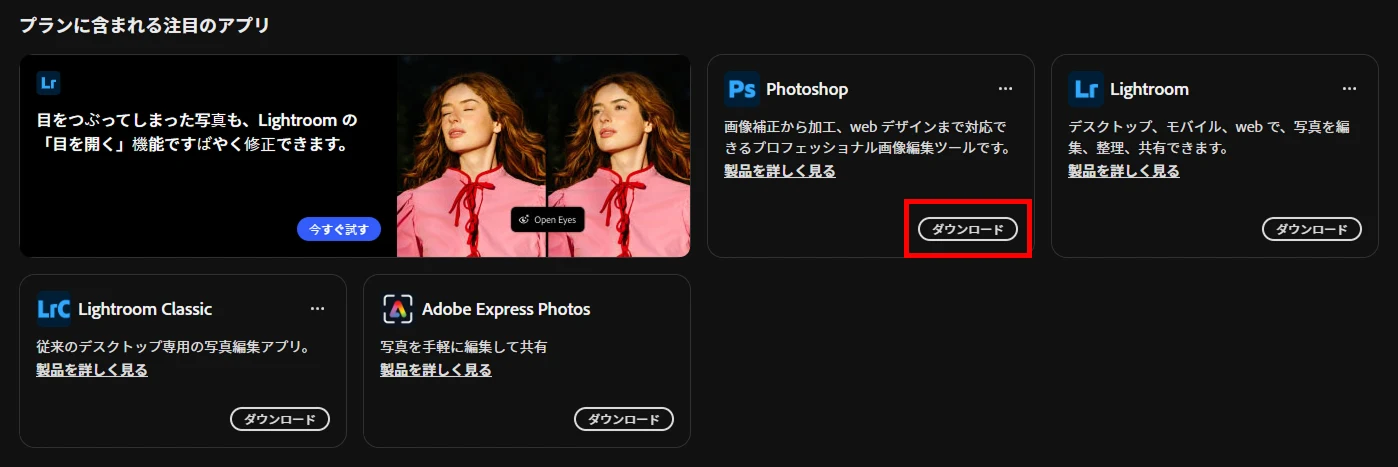
以上で、無料体験が始まります!
プランを選ぶときは、体験のあとにそのまま使うつもりのプランを選んでおくと安心です。
お金がかからない解約の方法
無料体験だけで終わりにしたいときは、7日以内に次の手順で解約します。
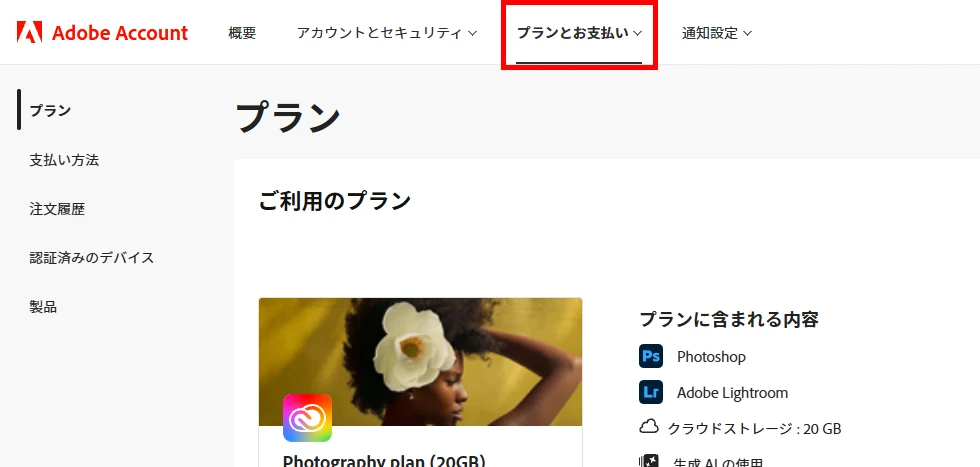
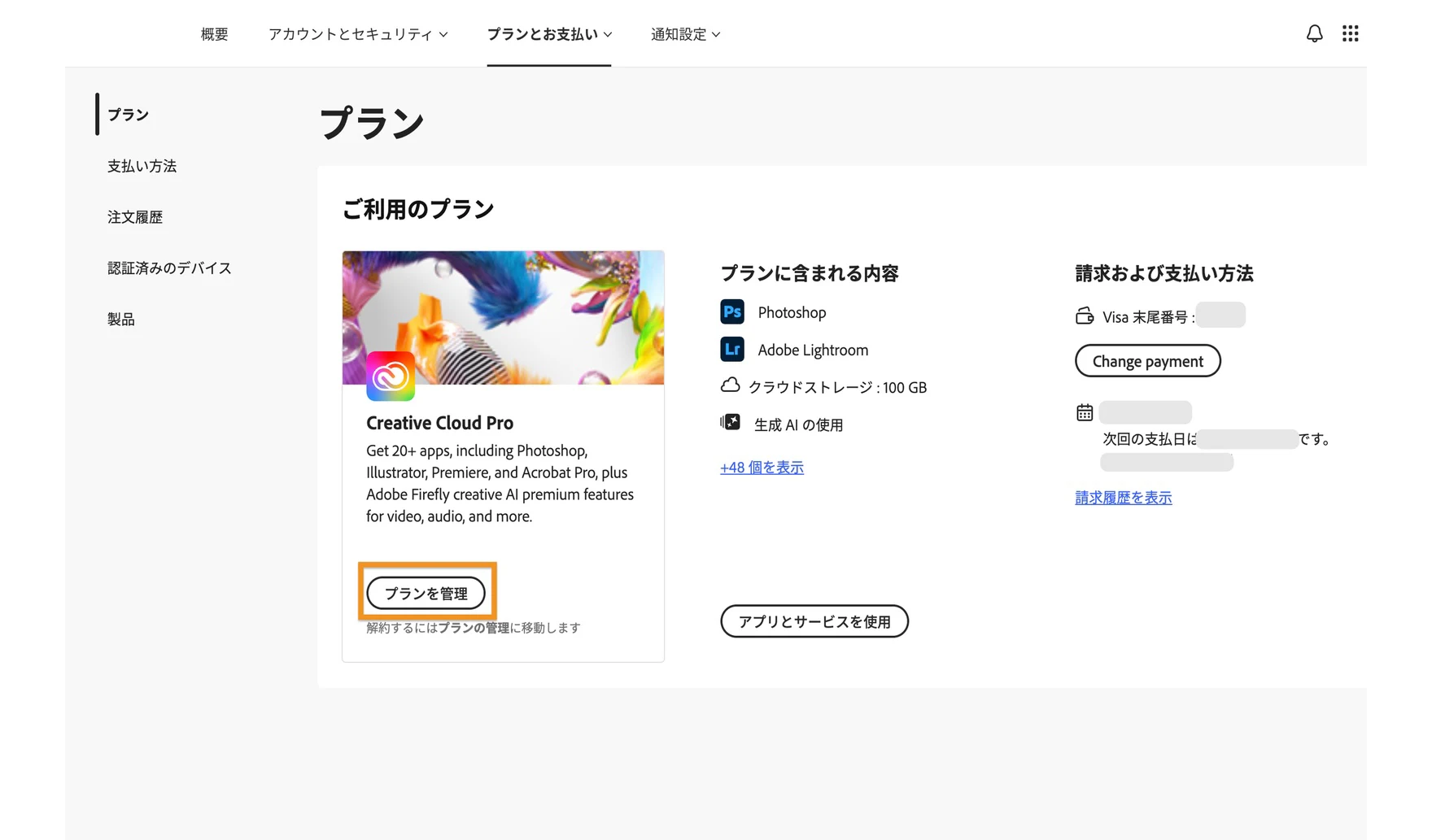
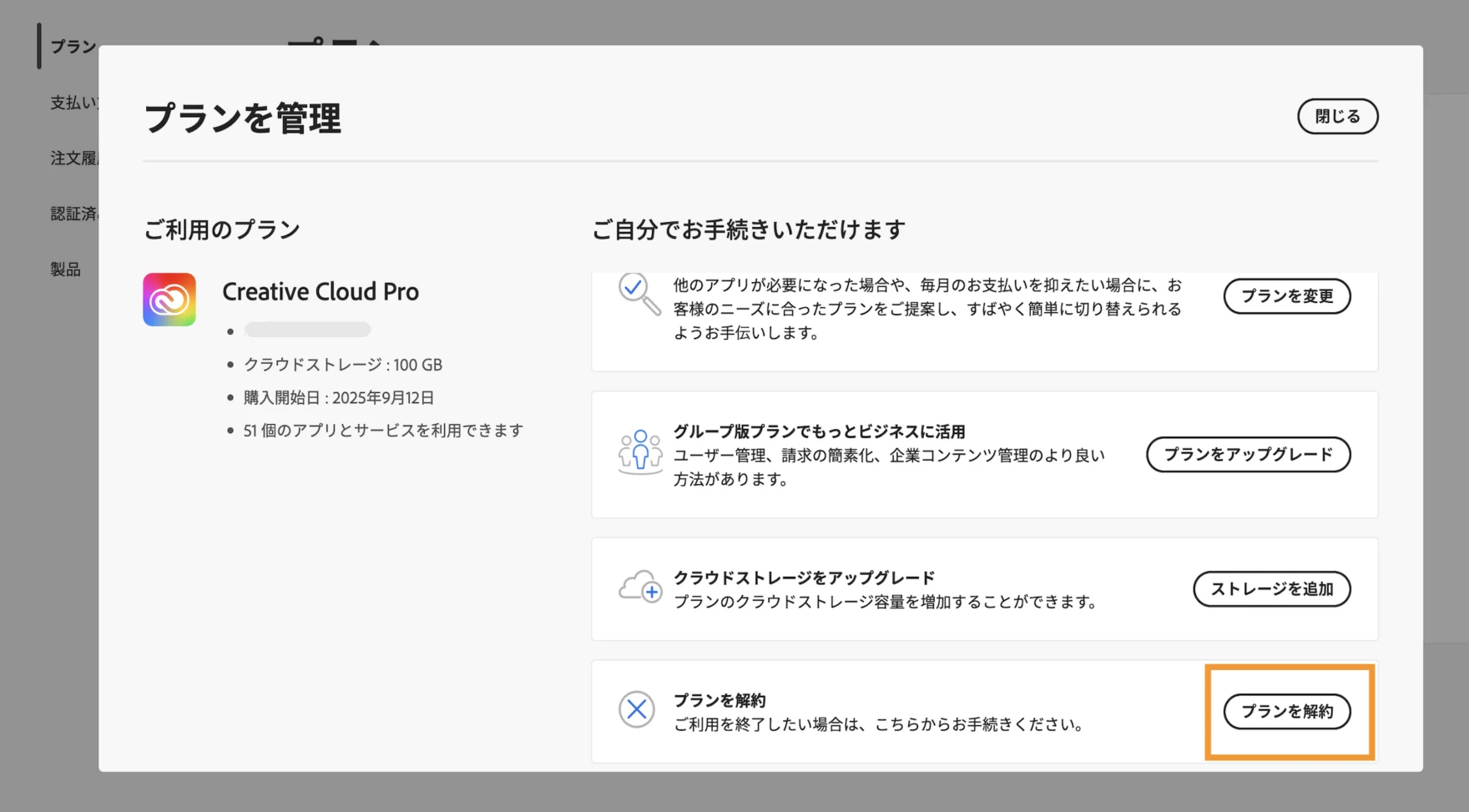
以上で解約は完了です!
解約したあとは、アカウントの「プランとお支払い」で、プランが残っていないかを見ておくと安心です。
解約を取り消したいときは
解約したあとで気が変わっても、今の請求期間のうちなら、Adobeアカウントからプランを元に戻せます。
元に戻すと、アプリやストレージがそのまま使えるようになり、料金の請求も予定どおり続きます。
14日を過ぎてしまったときは
有料のプランに切り替わってから14日を過ぎると、選んだプランによっては解約料がかかります。
その場合は、いったん別のプランに変更して、変更から14日以内に解約すると、解約料がかからずに済むことがあります。
解約できないときは
うまく解約できないときは、次を試してみてください。
・支払いの処理中は解約できません:24時間待ってから、もう一度試してみてください。
・プランを2つ以上持っている場合:1つ解約しても、ほかのプランは残ります。プランごとに解約が必要です。
それでも解約できないときは、Adobeのサポートに相談してみてください。
まとめ
以上、Photoshopの無料体験の始め方と、解約の方法でした。
7日あればひと通り試せるので、まずは気軽に触ってみてください~
本記事はAdobe公式の情報を元に作成した、2026年11月時点のものです。
なるべく最新の情報に更新していますが、より正確な情報を知りたい場合は公式サイトをご確認ください。
https://www.adobe.com/jp/products/photoshop/free-trial-download.html
https://helpx.adobe.com/jp/account/individual/subscriptions-and-plans/renewals-and-cancellations/cancel-adobe-subscription.html
https://www.adobe.com/jp/legal/subscription-terms.html