 お悩みくん
商品の写真に、自分の影が写り込んでしまった…
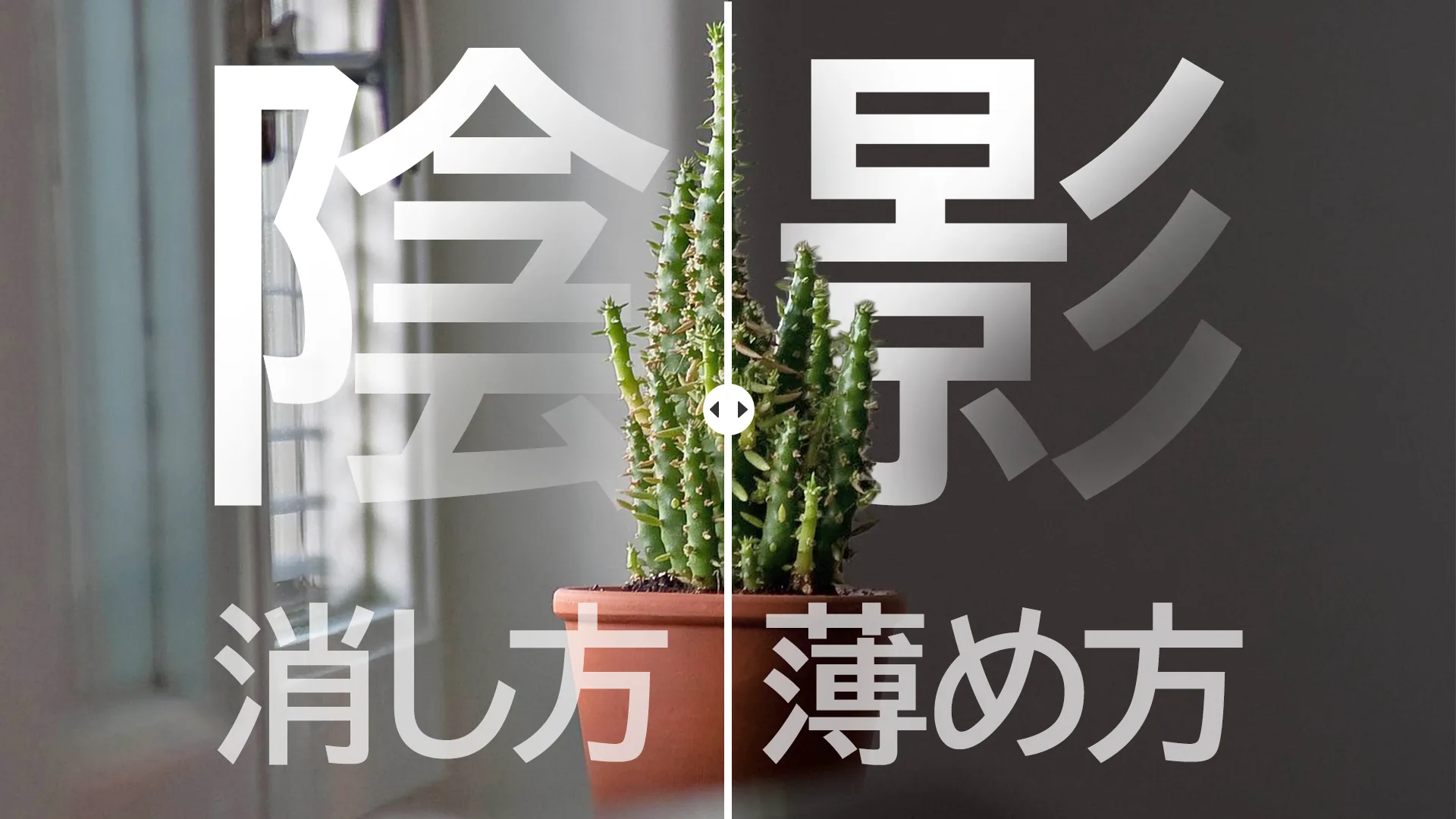
商品の写真などに写り込んだ影は、Photoshopで消したり薄くしたりできます。
ただ、明るくするほうがいいか、消すほうがいいかは、影の種類によって変わるので注意してください。
この記事では、写真の影を消す・薄くする方法を3つ、手順ごとの画面つきで紹介します。
影に合った方法を選ぶときの参考にしてみてください。
先に結論をお伝えすると、写真全体の暗い所をまとめて明るくするなら「シャドウ・ハイライト」です。
一部の影だけを明るくしたいときはトーンカーブ、床や壁に落ちた影を消したいときは削除ツールを使います。
詳しく見ていきましょう!
Photoshopで写真の影を消す・薄くする方法3選
シャドウ・ハイライトで写真全体の影を明るくする
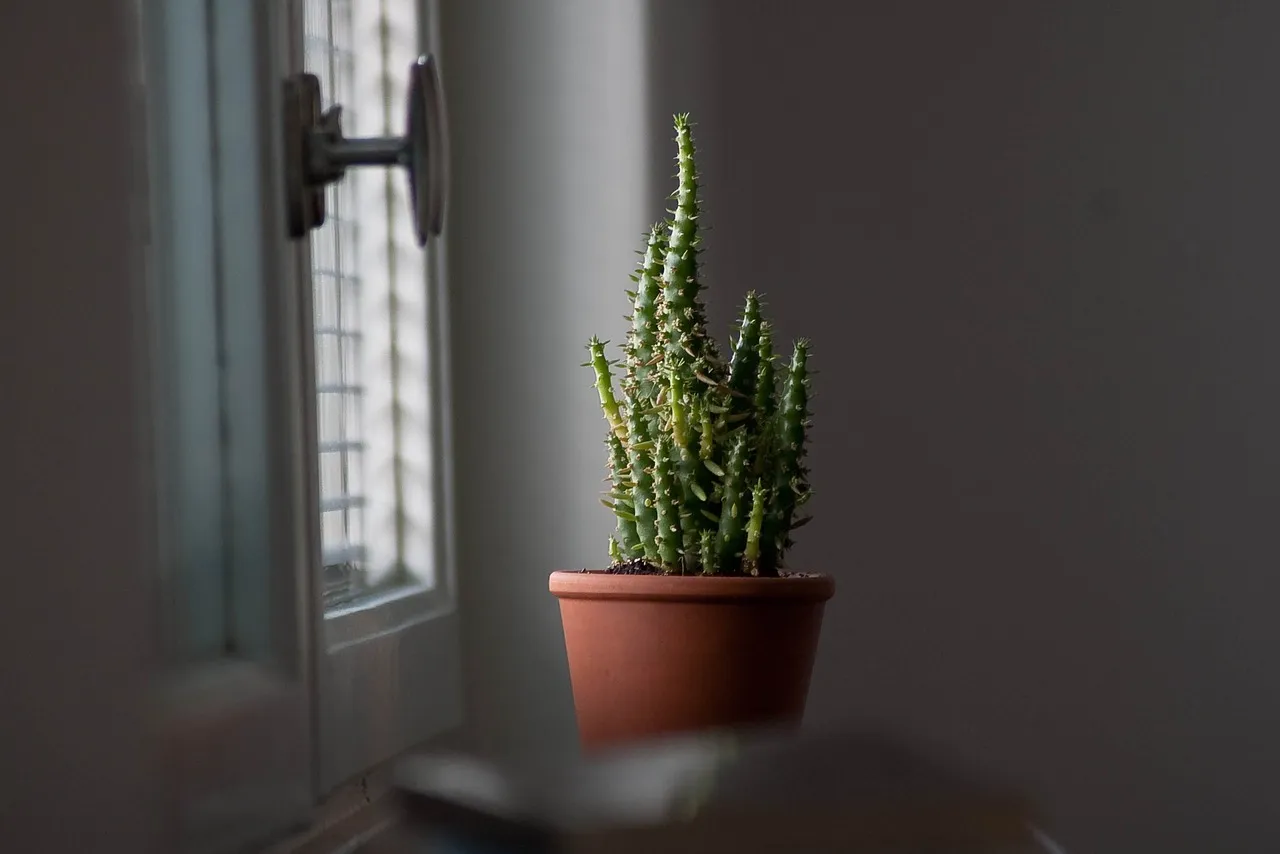
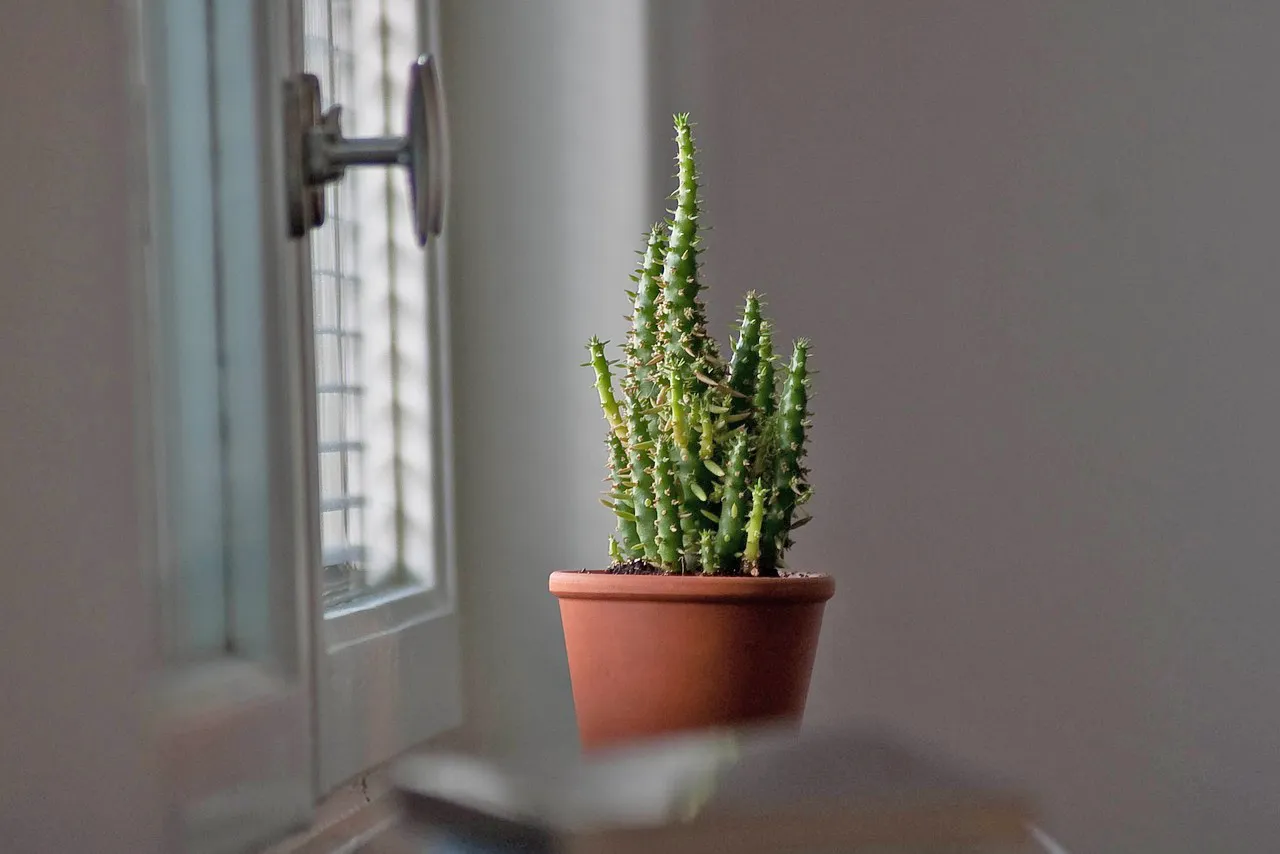
写真全体の暗い所を、まとめて自然に明るくする方法です。
使い方
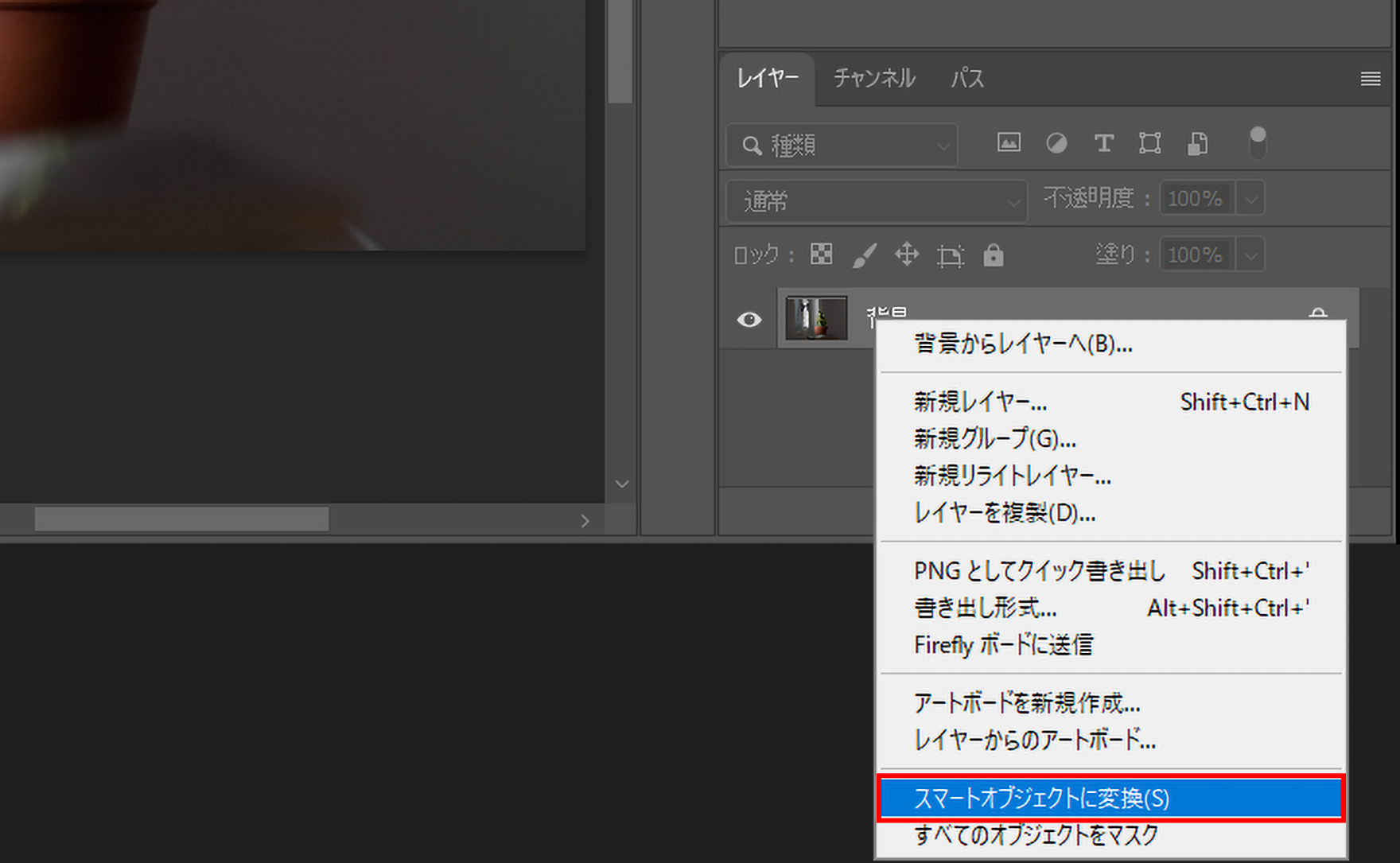
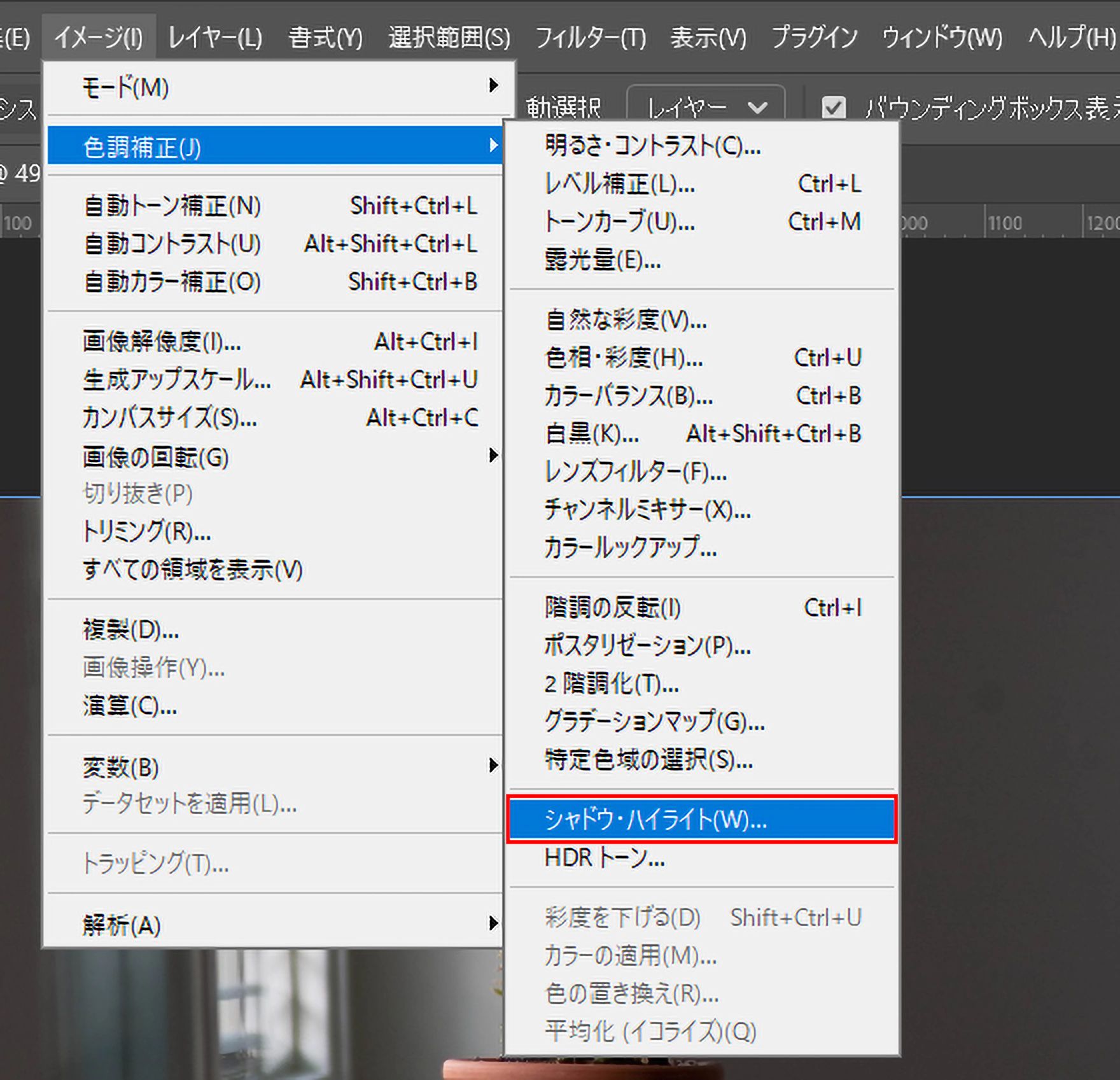
上げすぎると全体が白っぽく平らになるので、まずは40%くらいから試してみてください。
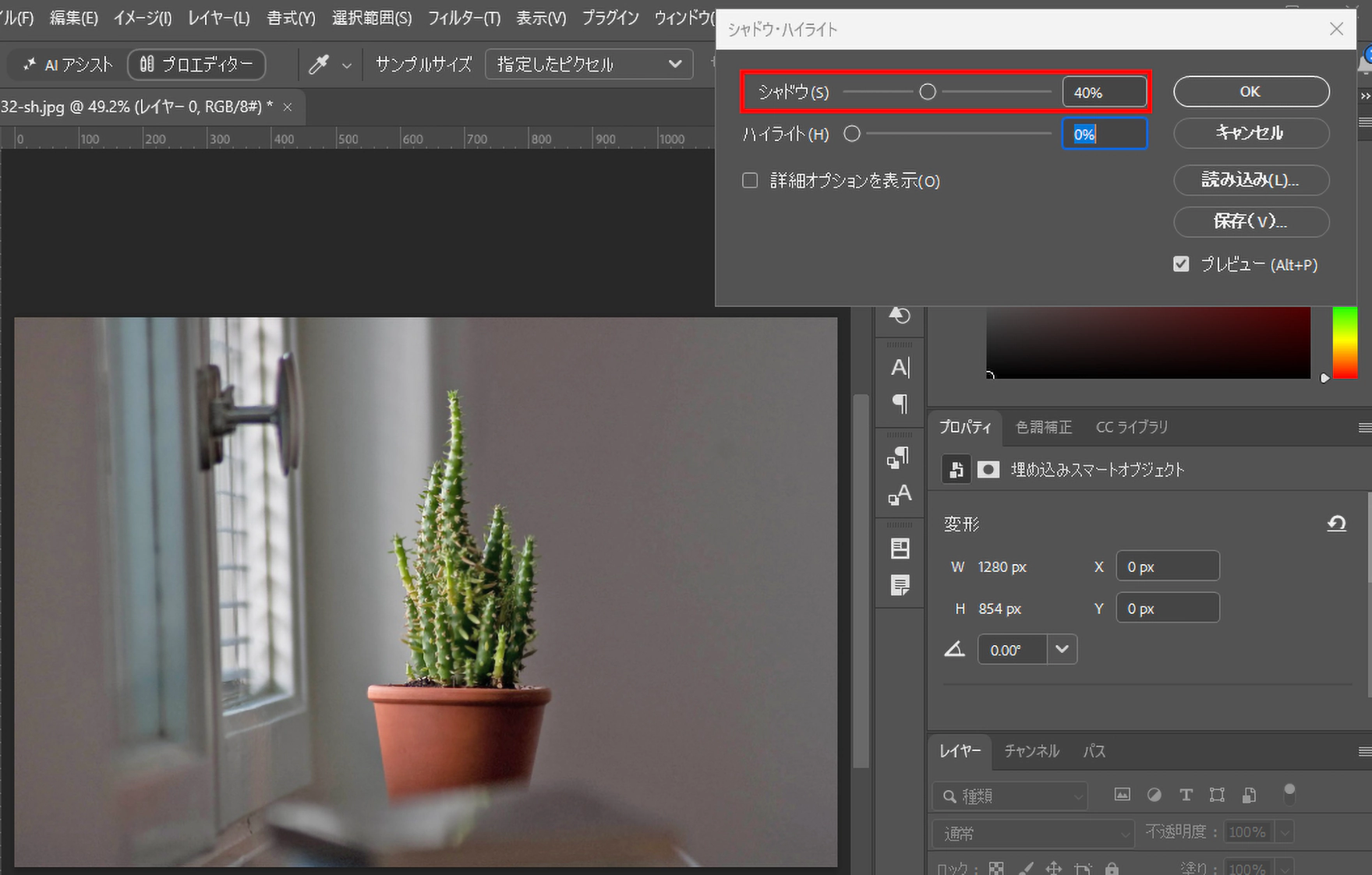
以上で完成です!
逆光で全体が暗くなった写真など、暗い所をまとめて明るくしたいときに向いています。
トーンカーブで一部の影だけ明るくする
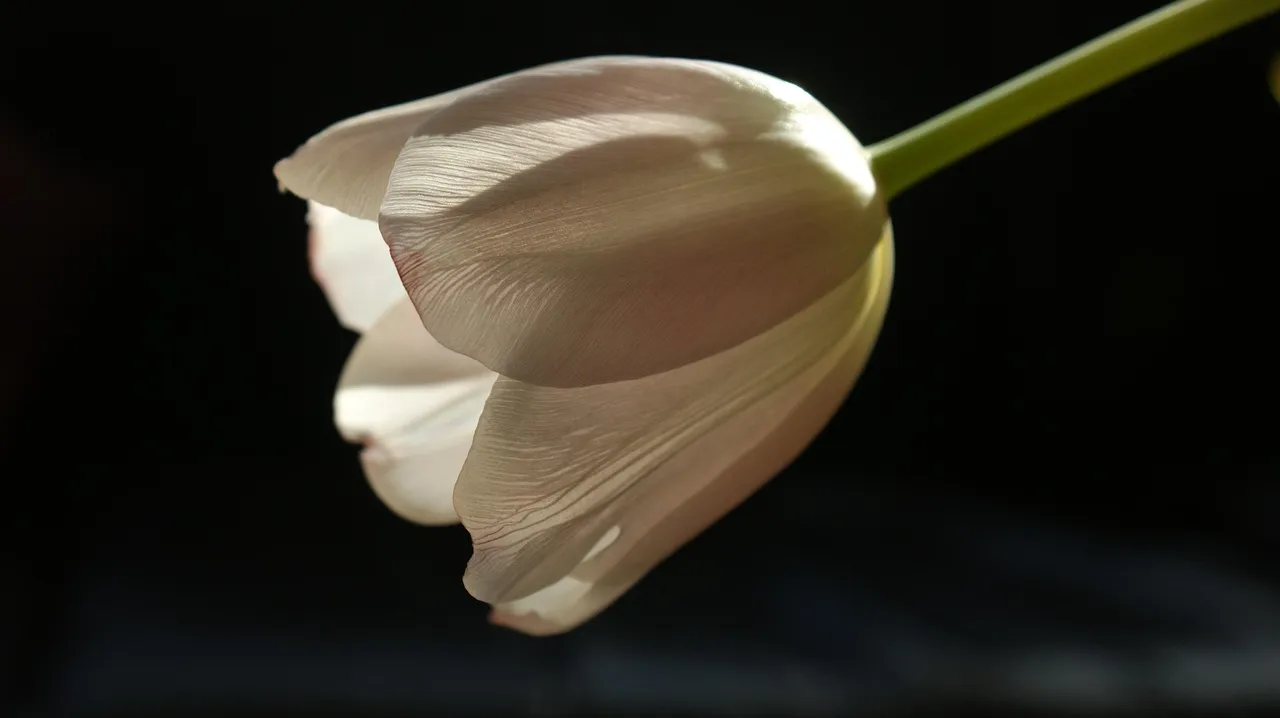
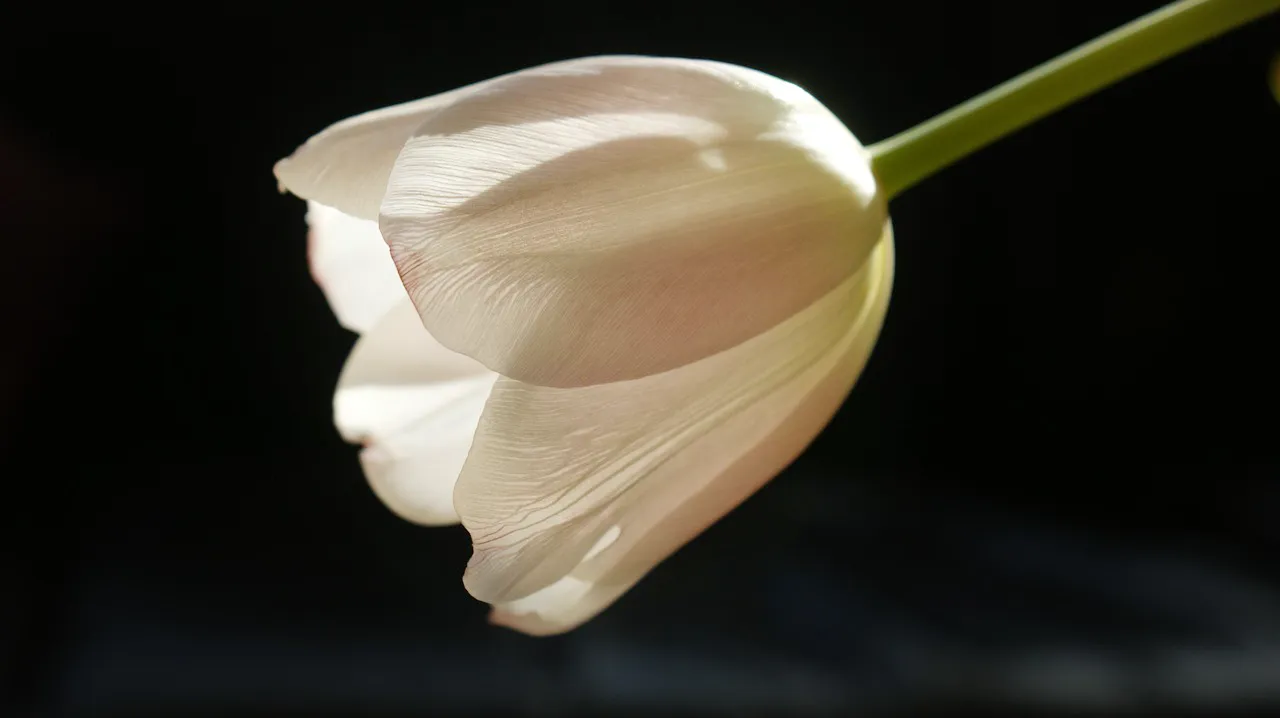
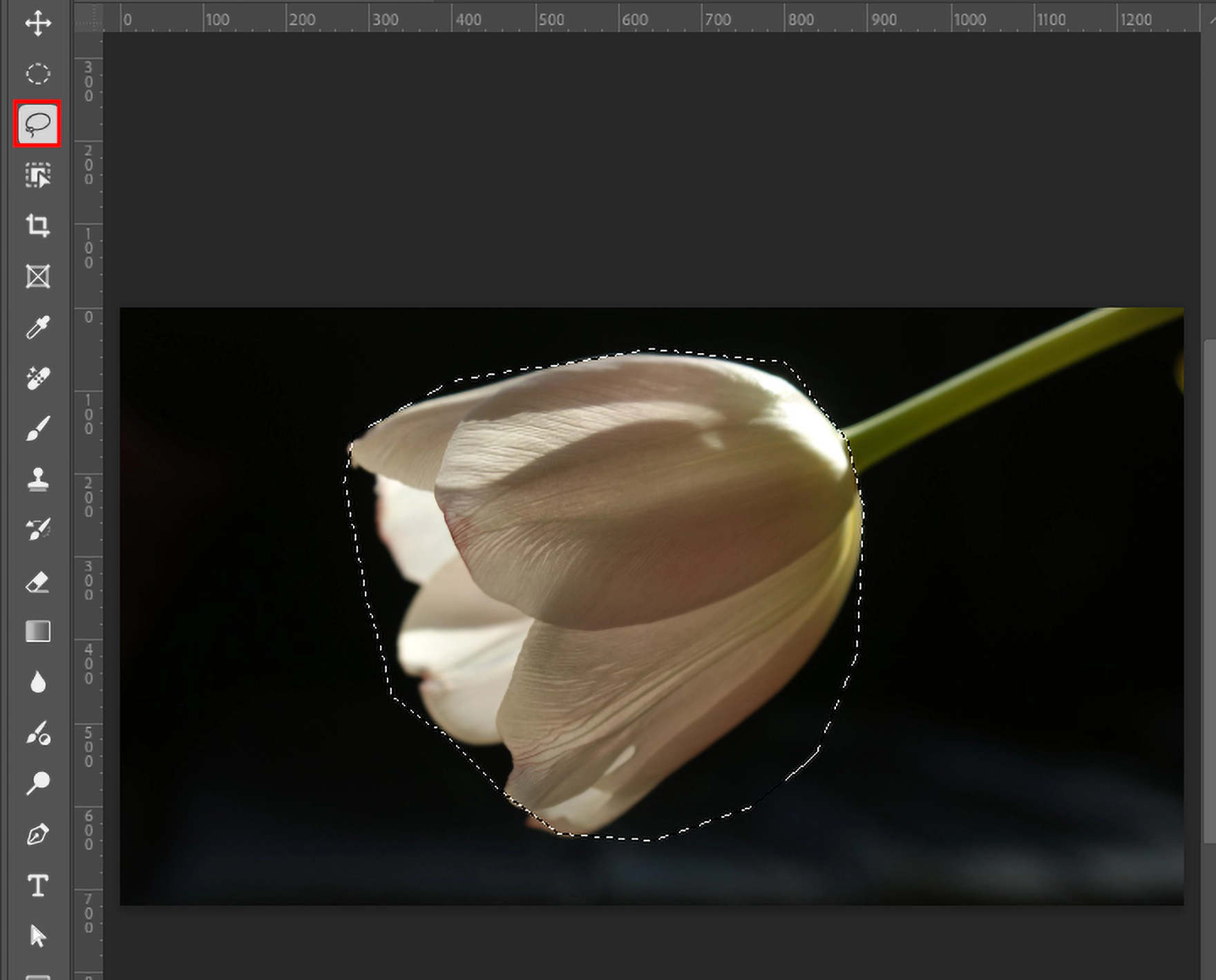
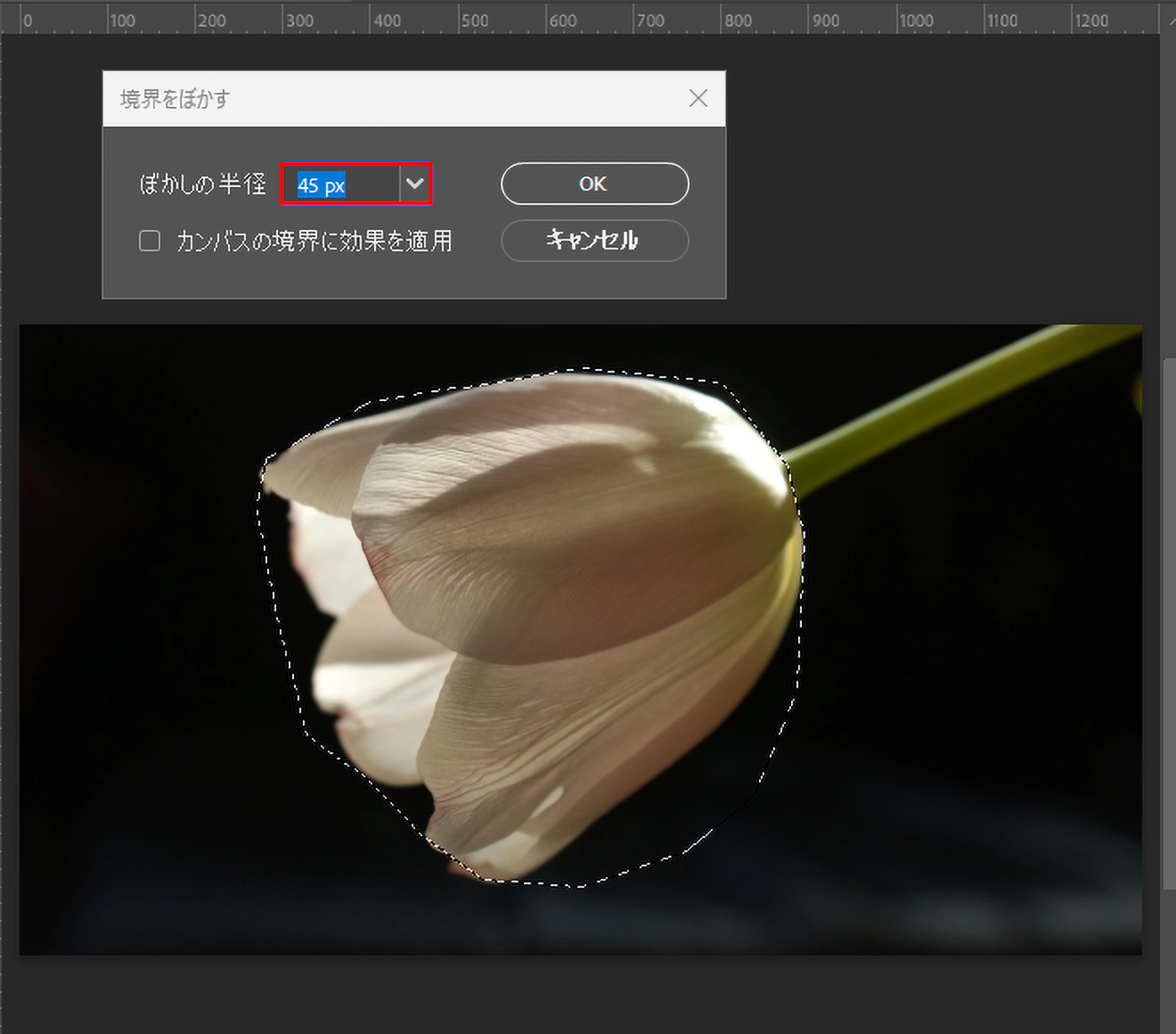
影の所だけを選んで、トーンカーブで明るさを上げる方法です。
シャドウ・ハイライトと違い、選んだ所のほかは明るさが変わりません。暗い背景など、残したい暗さがある写真に向いています。
使い方
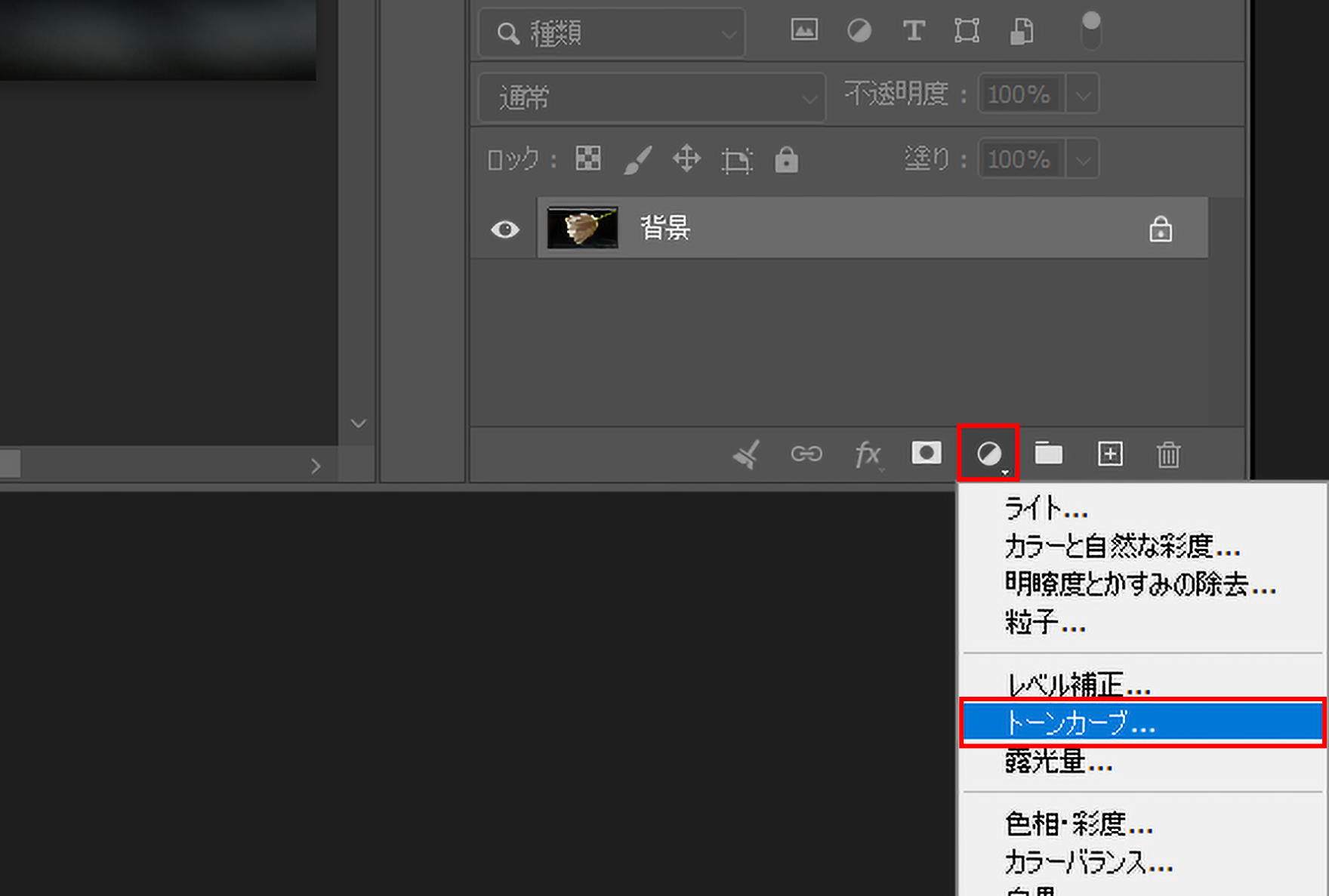
影が灰色っぽく・青っぽく残るときは、カーブの上の赤・緑・青のボタンで、色ごとに少しずつ動かして周りの色に合わせます。
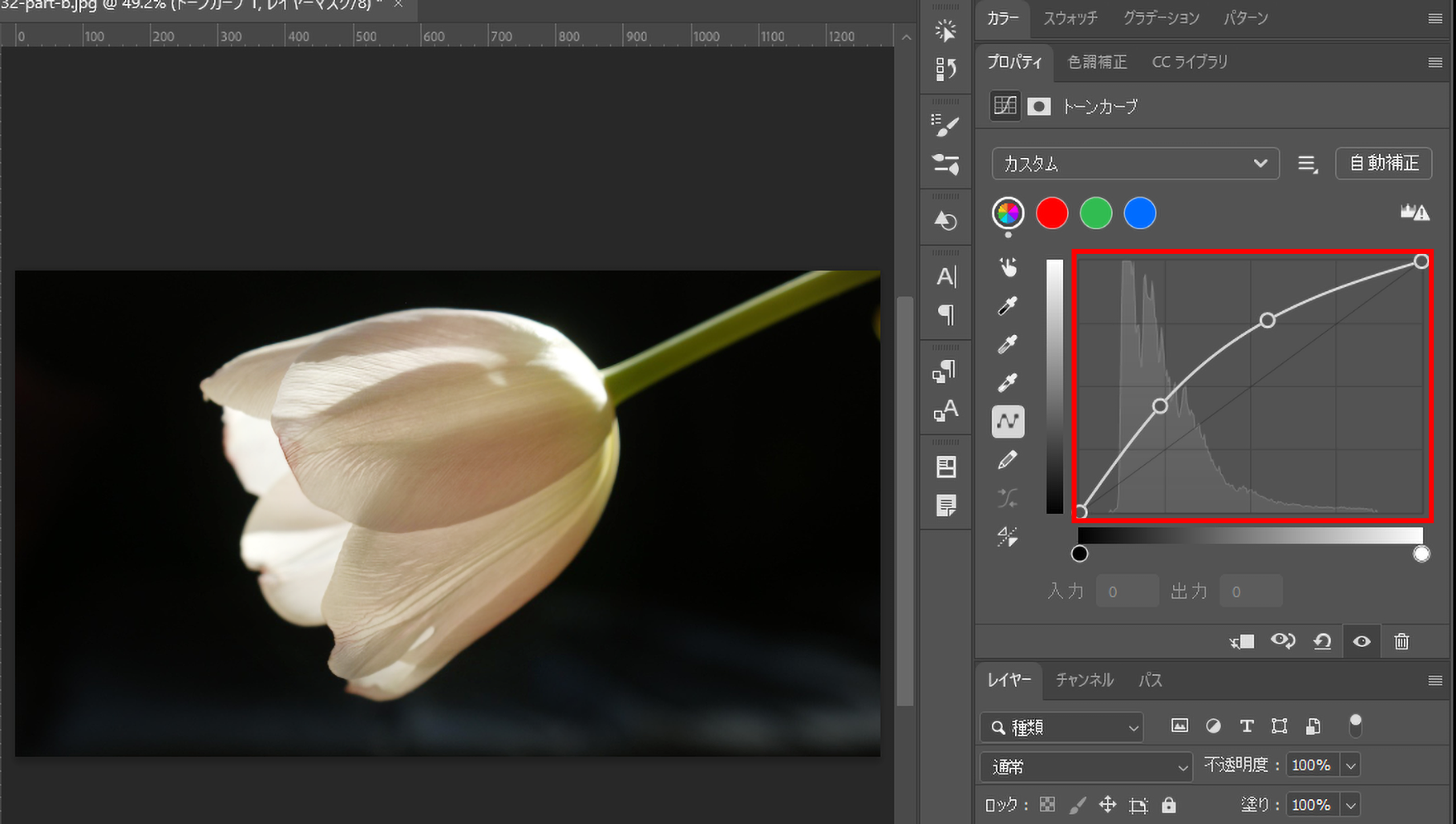
以上で完成です!
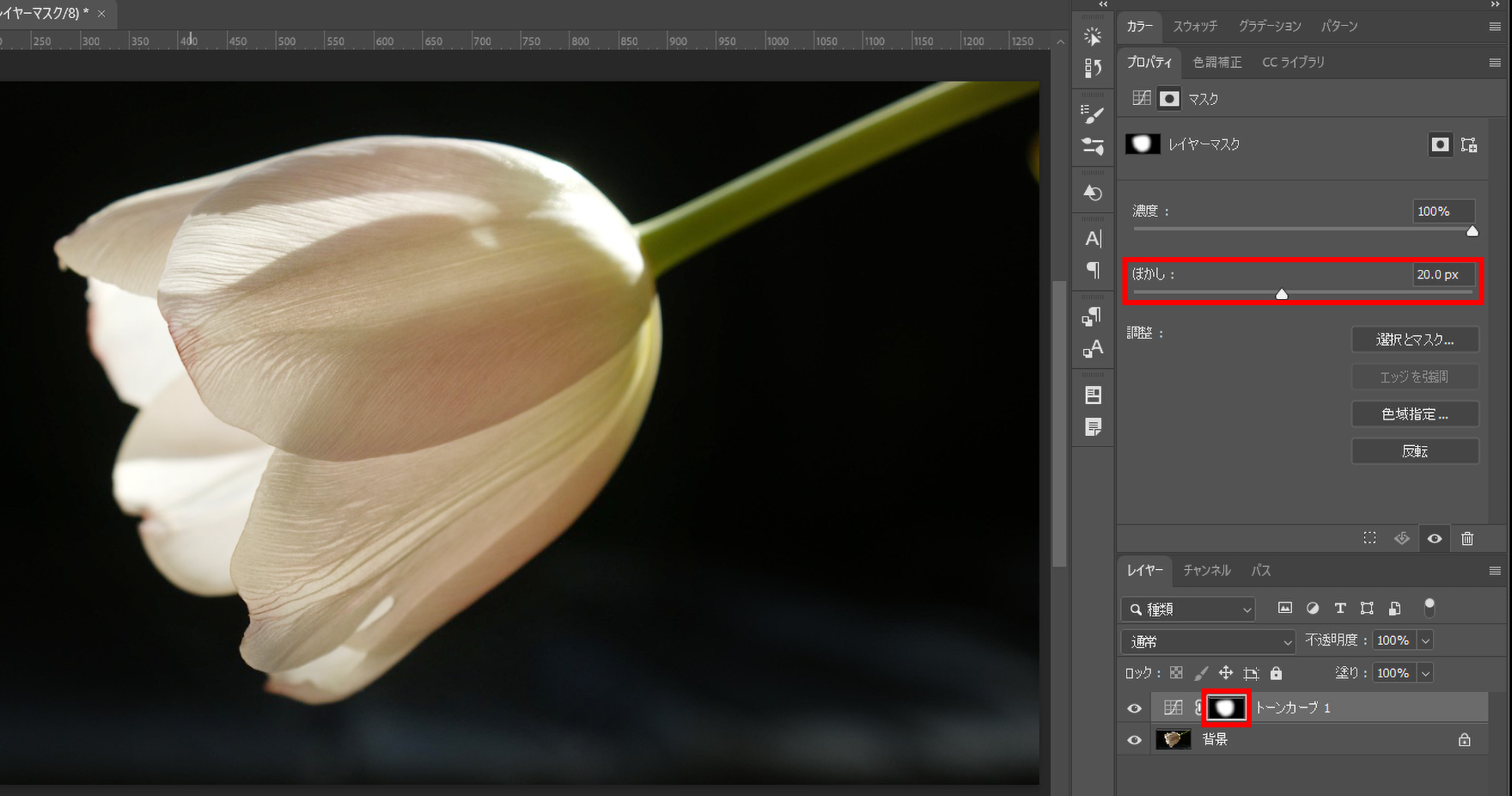
明るくした所と周りの境目が目立つときは、あとからふちをぼかせます。
レイヤーパネルでトーンカーブのマスクのサムネイルを選び、プロパティパネルの「ぼかし」を上げてみてください。
削除ツールで影を消す
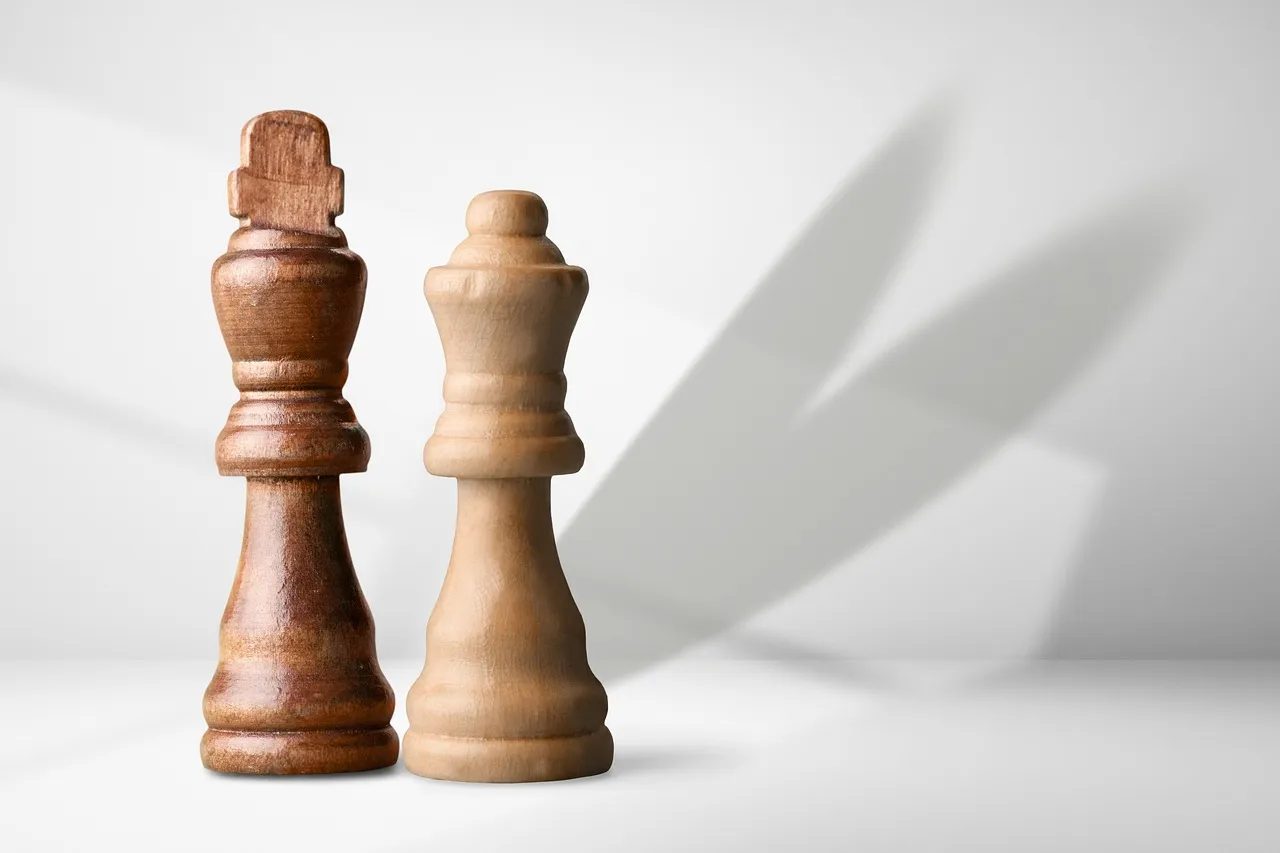
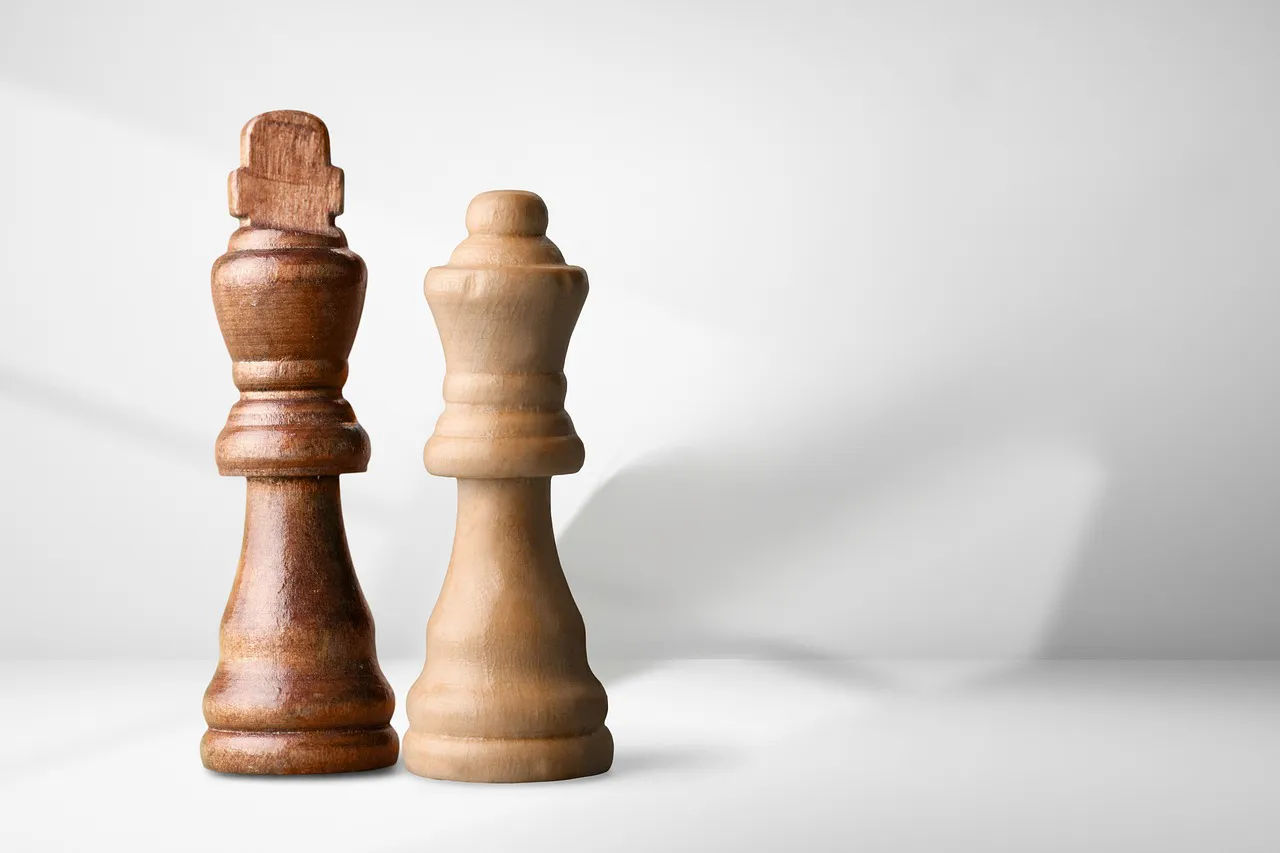
床や壁に落ちた影を、まるごと消す方法です。
使い方
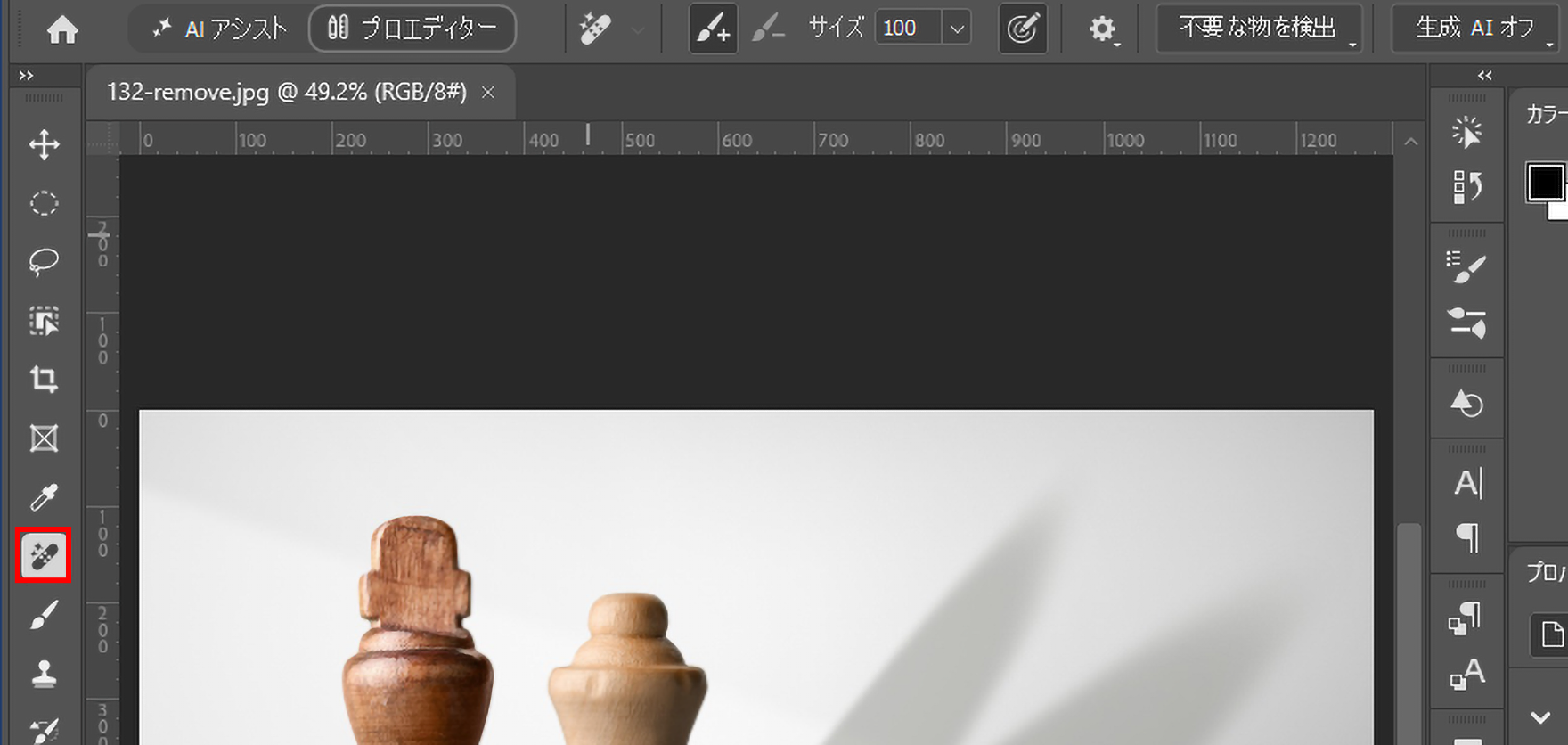
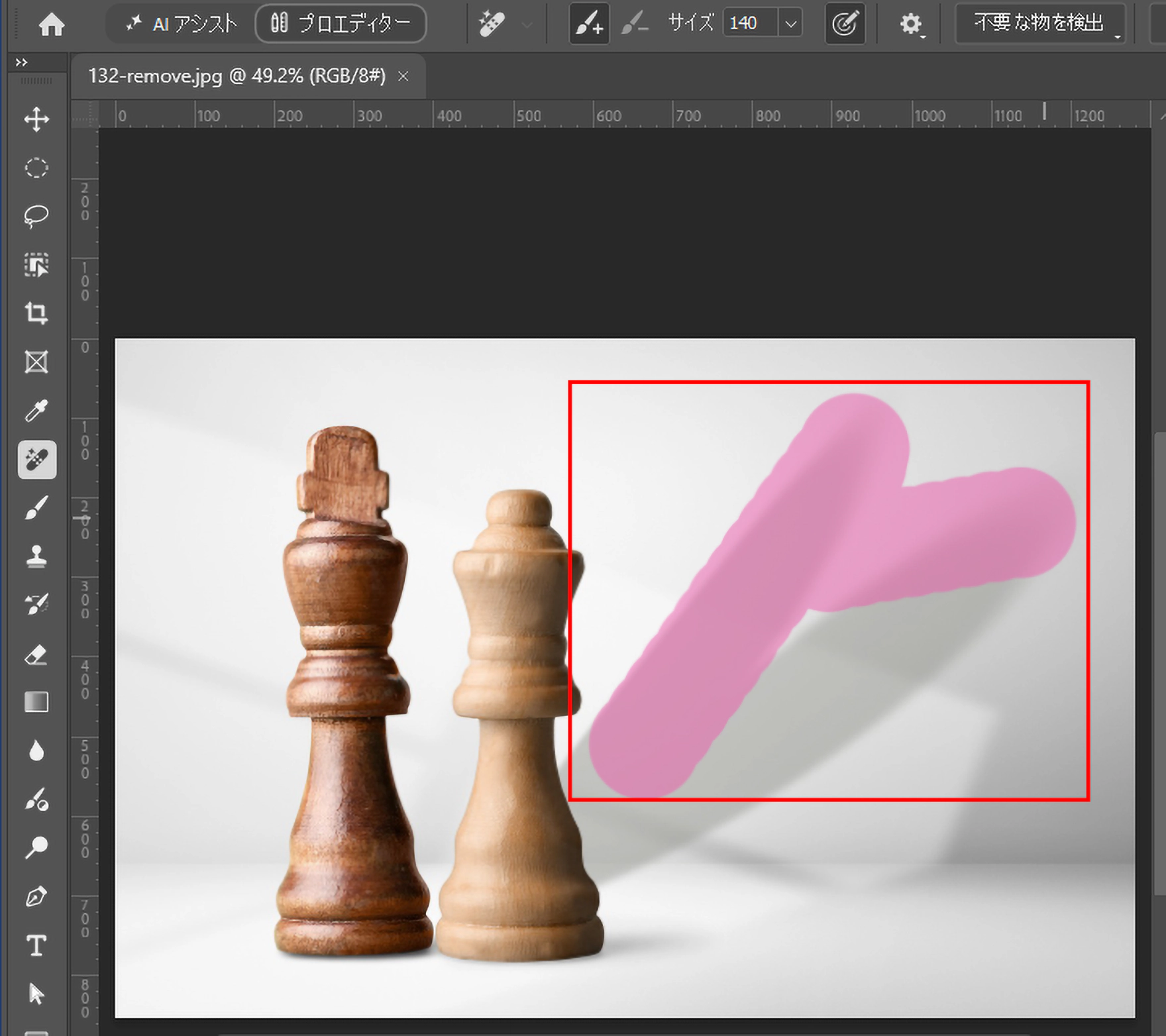
以上で完成です!
周りが単純な床や壁なら、きれいに消えます。
まとめ
以上、Photoshopで写真の影を消す・薄くする方法でした。
・シャドウ・ハイライトで写真全体の影を明るくする
・トーンカーブで一部の影だけ明るくする
・削除ツールで影を消す
反対に影を付ける方法は、以下の記事で紹介しています。

影の種類に合わせて、3つの方法を使い分けてみてください~
\公式サイトからの購入で7日間無料体験/
Photoshop・Illustratorなど20以上のAdobeアプリをまとめて使えるコンプリートプラン。
生成AIクレジット(毎月4,000)や3万点を超えるフォントが使えるAdobe Fontsも含まれ、これ1つで安心して始められます。