 お悩みくん
小さい画像を大きくしたいけど、拡大するとぼやけちゃう…
小さい画像は、そのまま引きのばすと、ぼやけたり粗くなったりします。
Photoshopには画像を大きくする機能がいくつかあり、どれを使うかで仕上がりが変わるので、使い分けるのがおすすめです。
この記事では、Photoshopで解像度を上げる方法を3つ、手順ごとの画面つきで紹介します。
どれを使えばいいかの目安も分かるので、画像に合った方法を選ぶときの参考にしてみてください。
先に結論をお伝えすると、まずは「画像解像度」で大きくして、物足りなければ「スーパー解像度」や「生成アップスケール」といった、AIを使った方法を試します。
ただ、ピンボケの写真がくっきりするわけではないので、そこだけ注意してください。
詳しく見ていきましょう!
解像度を上げる前に知っておきたいこと
「解像度を上げる」は、画像のピクセルの数を増やして大きくすることです。
増えたピクセルは、Photoshopがまわりから計算して作ります。
なので、ピンボケの写真がくっきりするわけではありません。
あくまで「拡大しても、なるべく粗くならないようにする」方法だと思ってください。
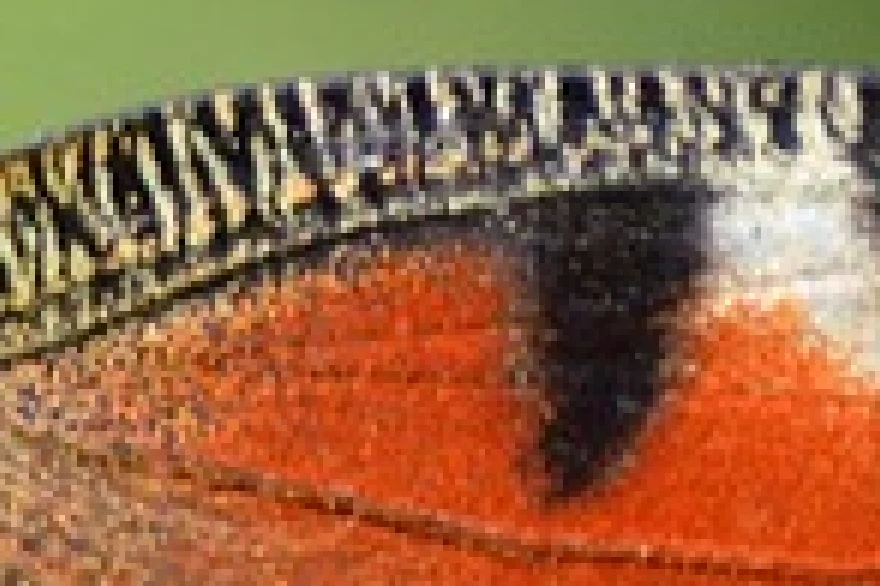
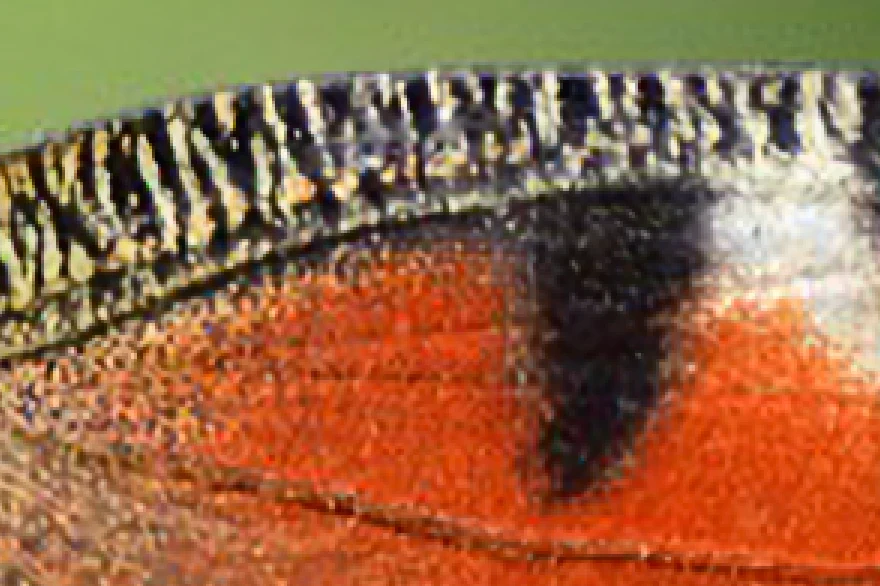
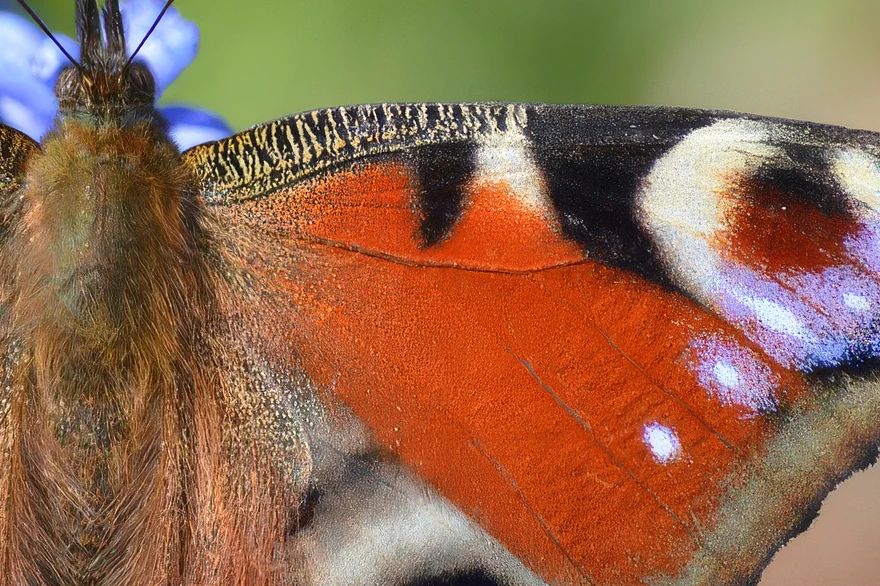
下は、写真にぼかし(ガウス)を2.5pxかけてピントを甘くした作例を、「画像解像度」で2倍にした前とあとです(同じ所を切り出しています)。
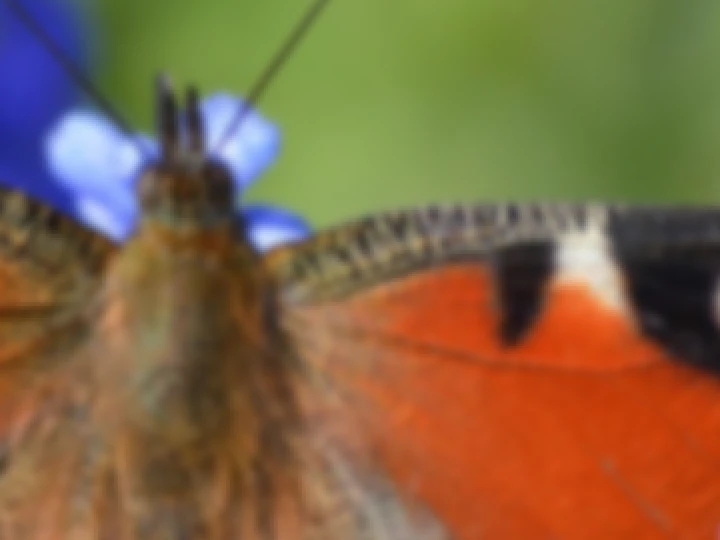
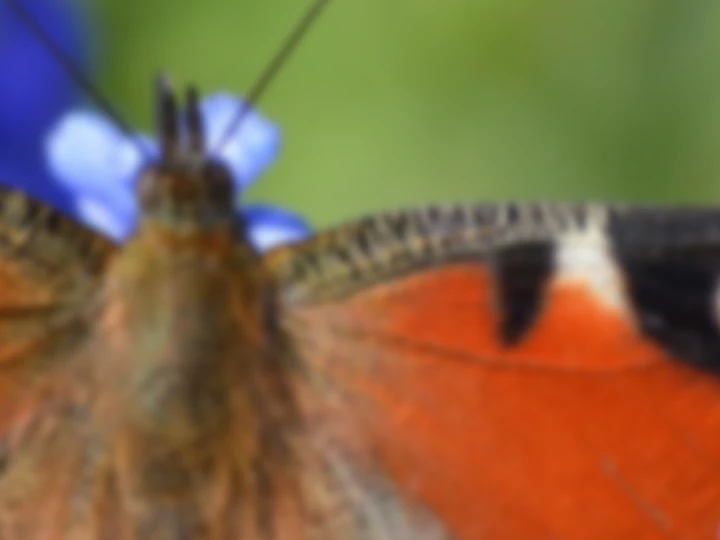
2倍にしても、ぼけた輪郭はぼけたまま大きくなるだけで、ピントは戻りません。
Photoshopで解像度を上げる方法3選
画像解像度で大きくする
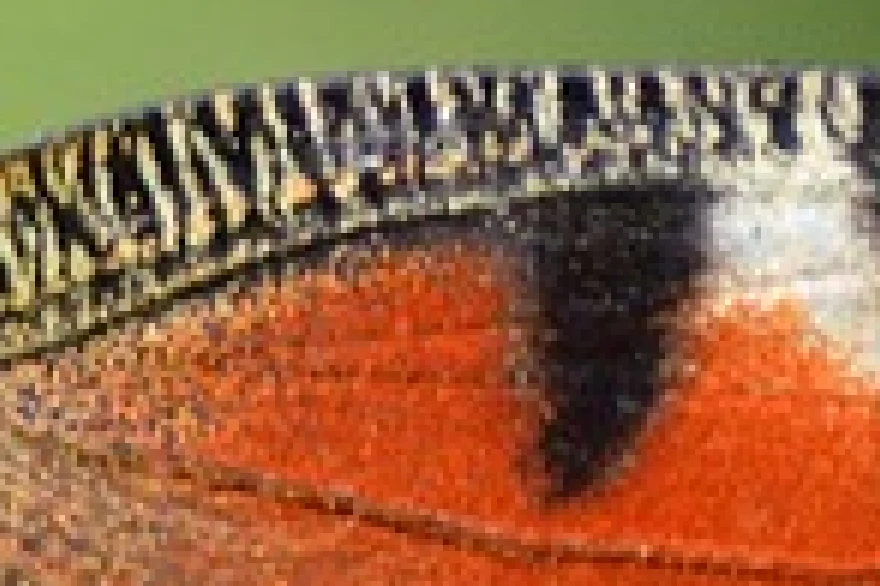
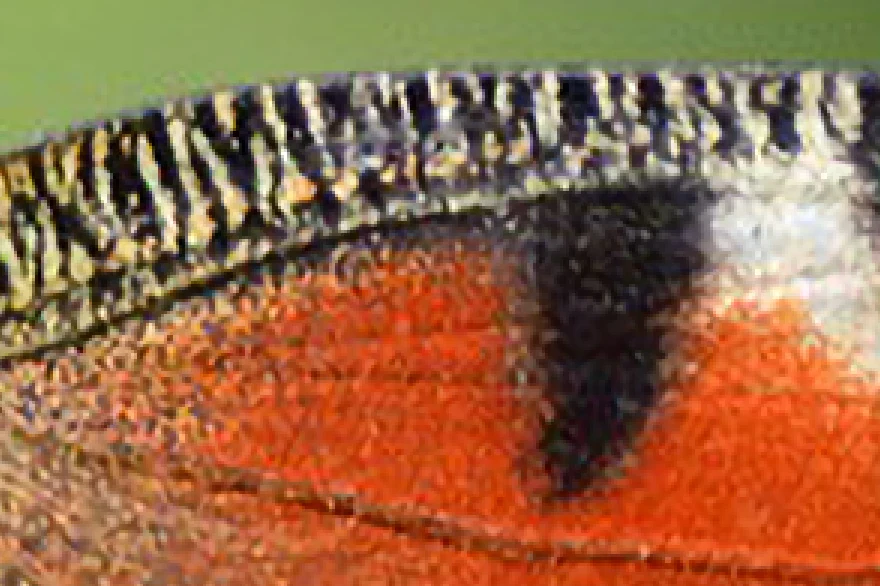
画像解像度は、画像のサイズをピクセルや解像度で指定して変える機能です。
手軽に使えるので、まずはこの方法を試してみましょう。
使い方
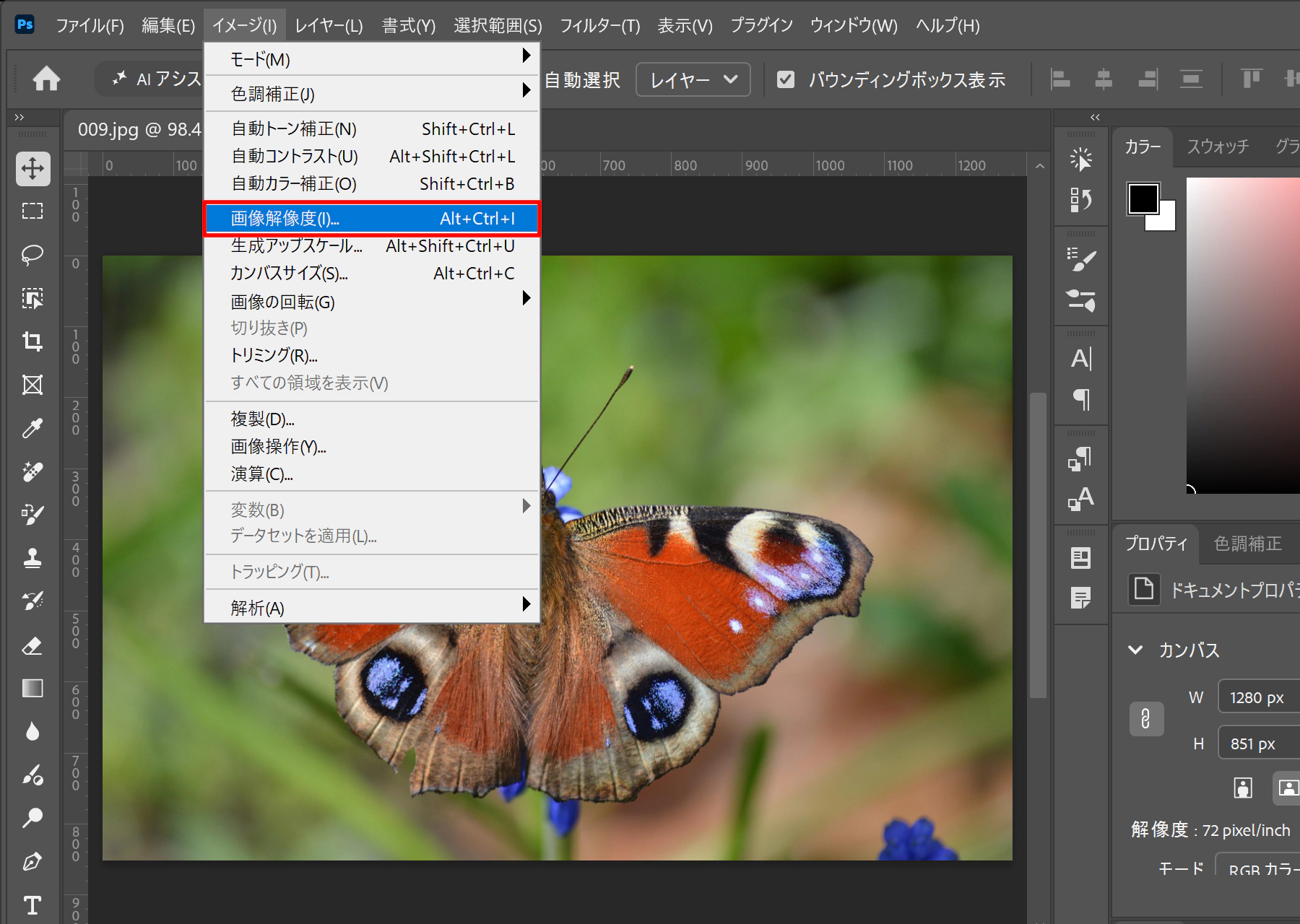
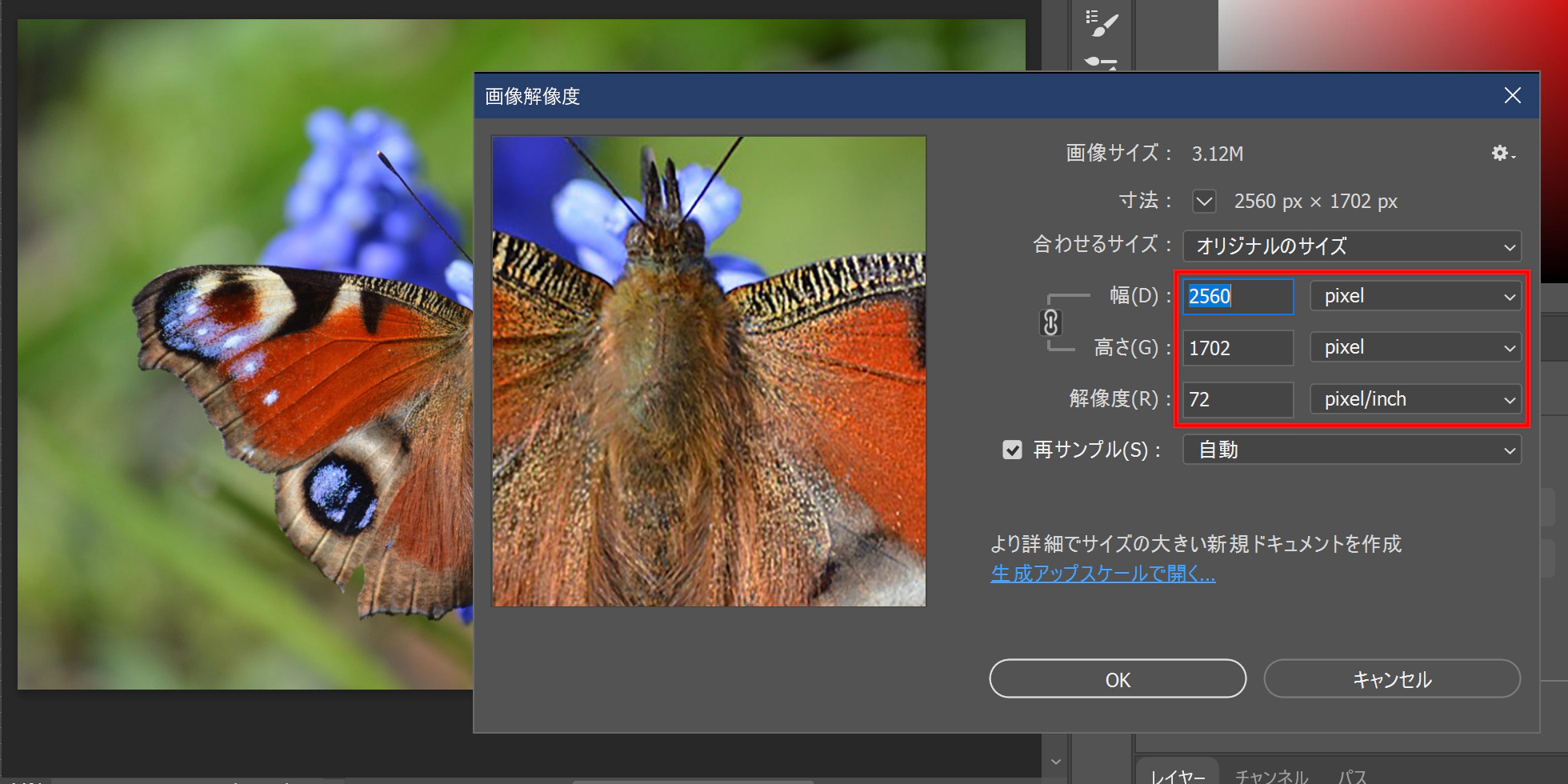
「ディテールを保持」を選ぶと、ノイズを抑えるスライダーも使えます。
拡大したら粗さが目立つ場合は、少しずつ動かして調整してみてください。
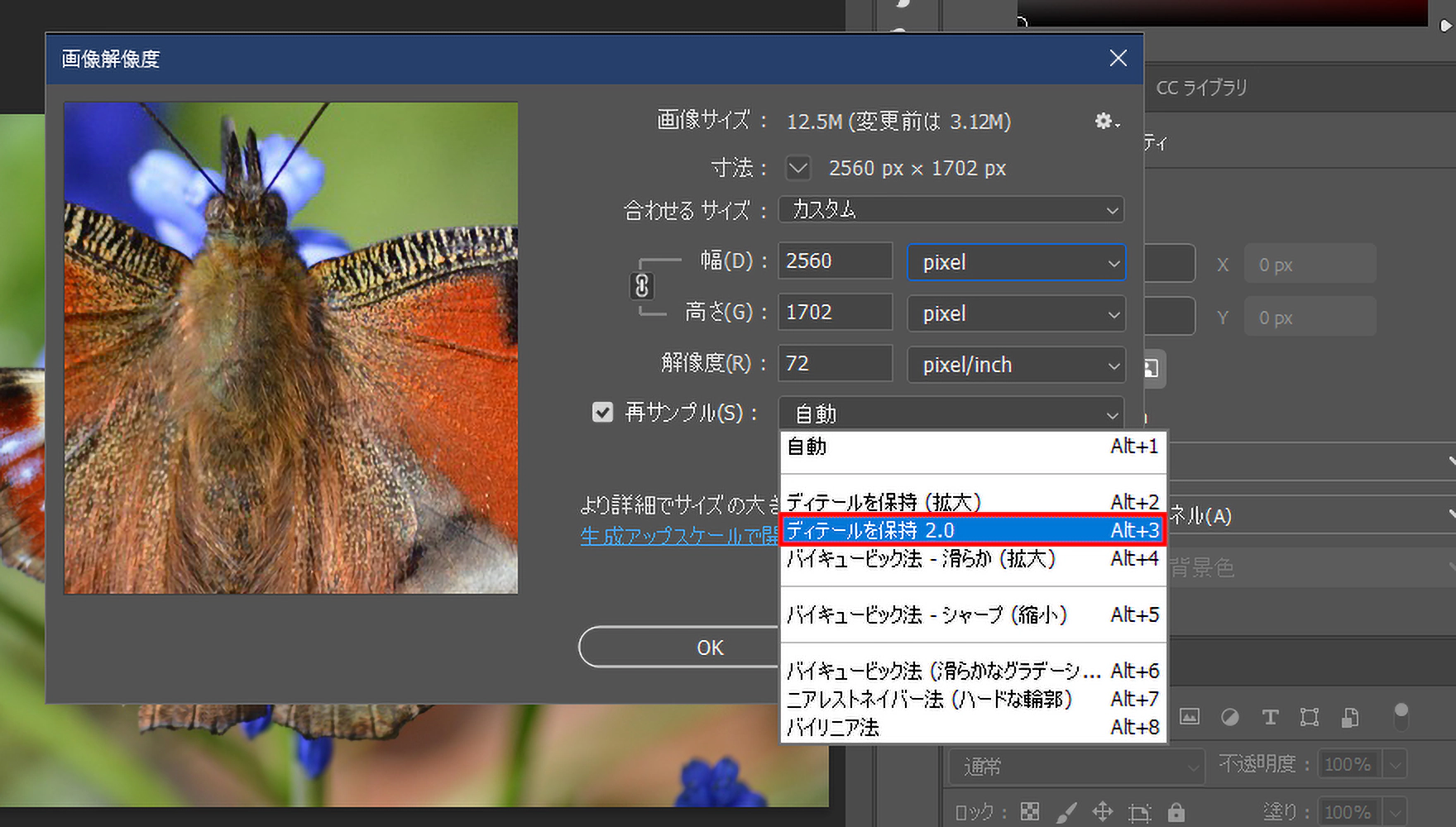
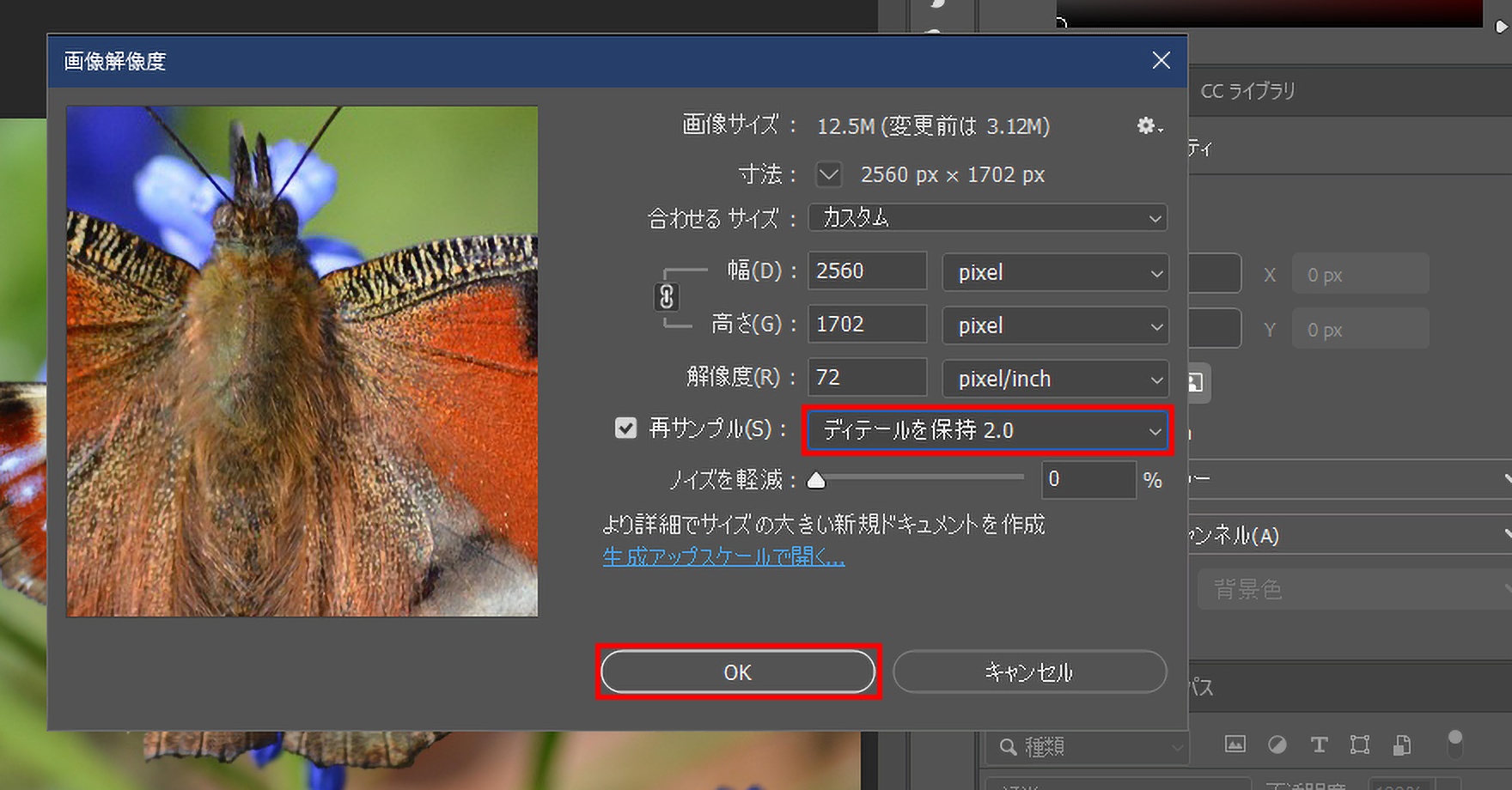
以上で完成です!
スーパー解像度で2倍にする
スーパー解像度は、AIを使って画像の縦横を2倍にする機能です。
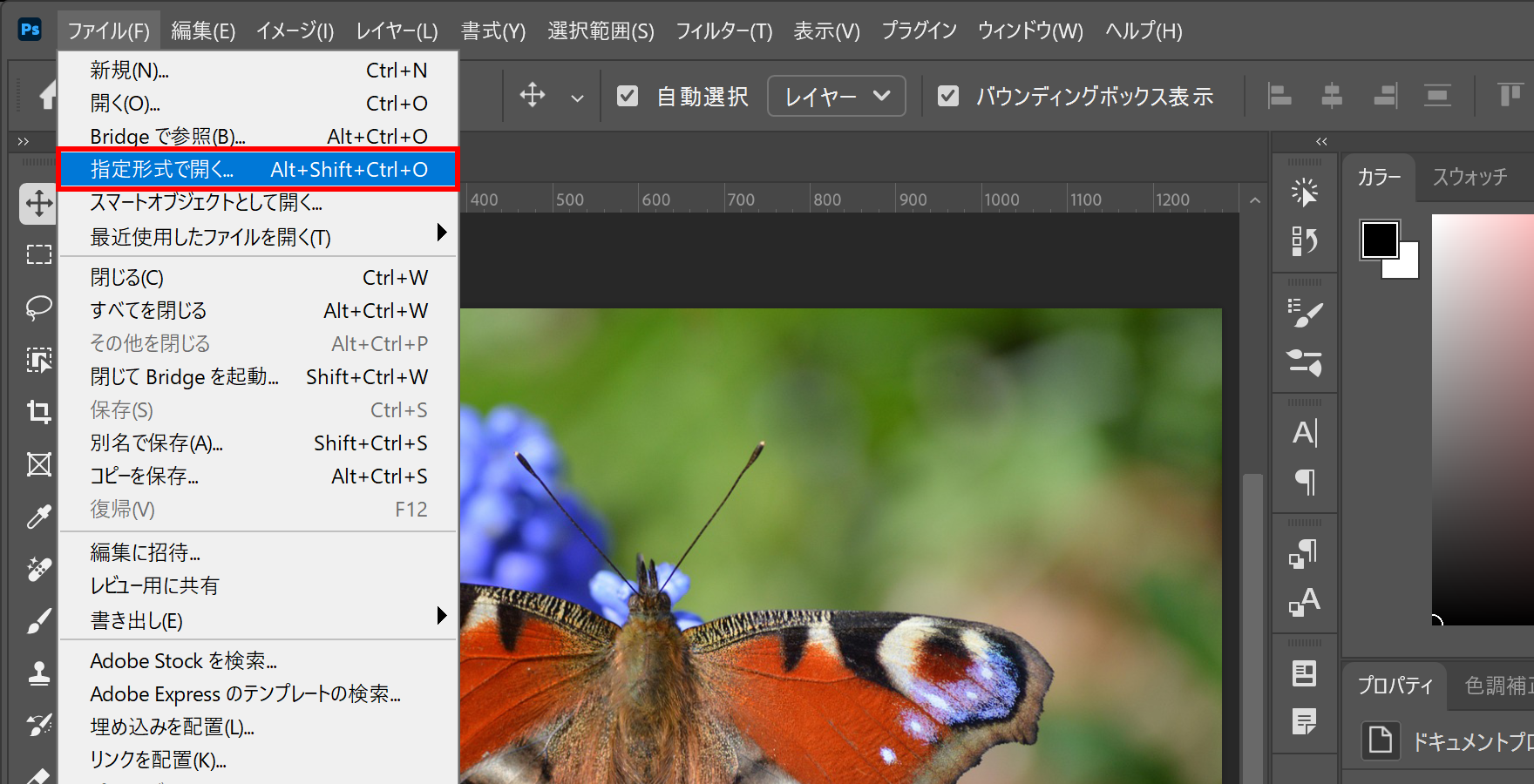
Camera Raw(Photoshopに入っている写真の調整機能)から使います。
使い方
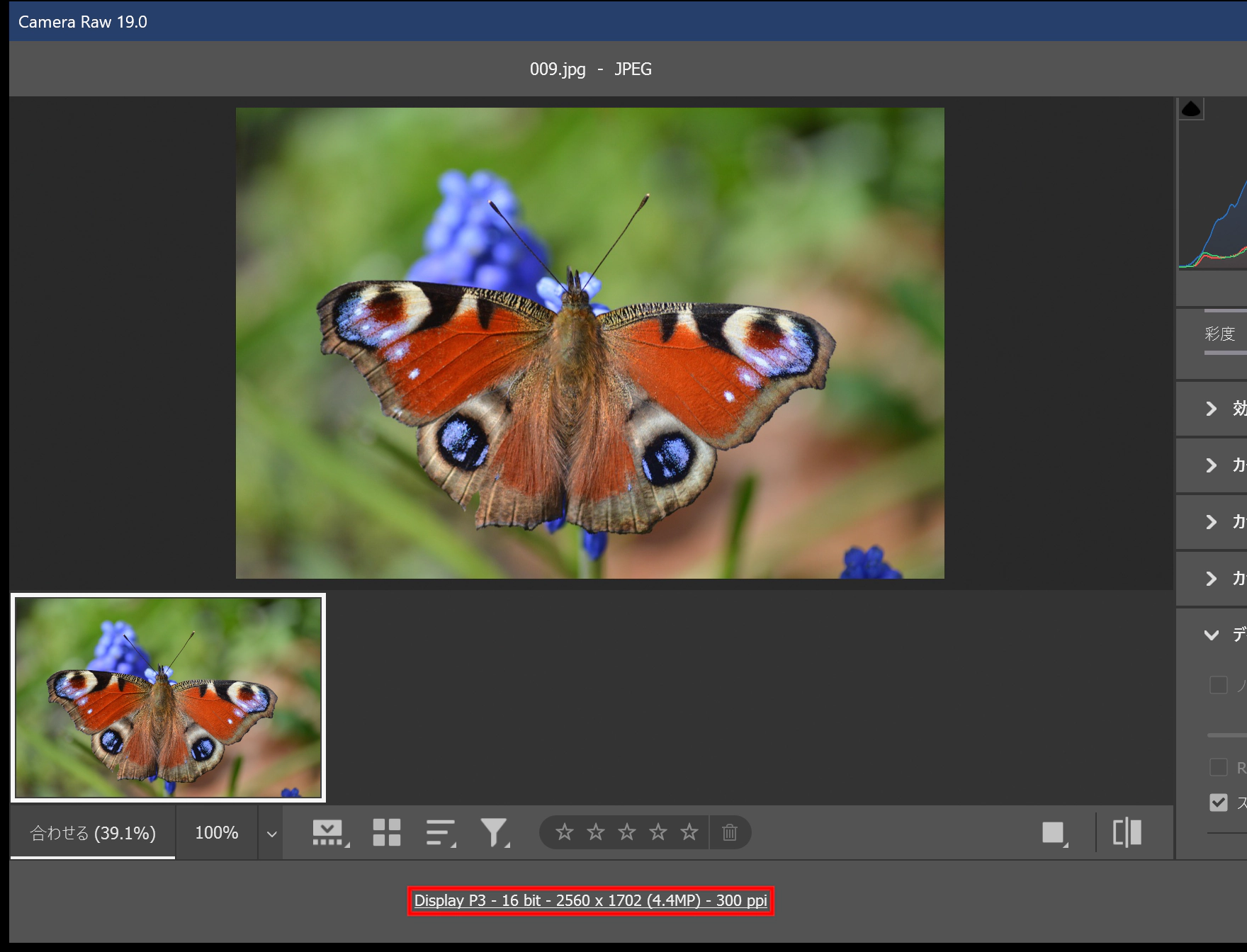
その場で画像の縦横が2倍になります。
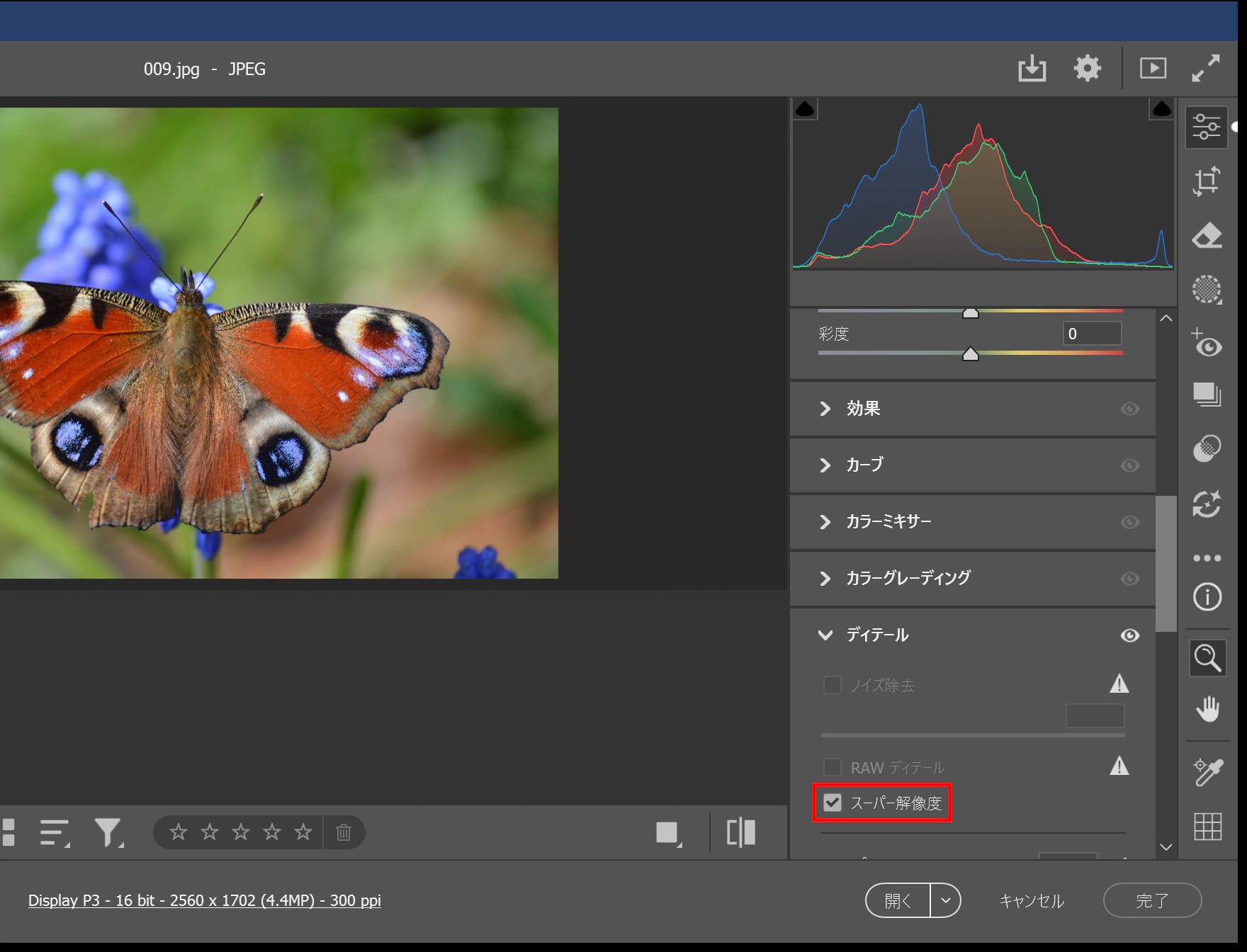
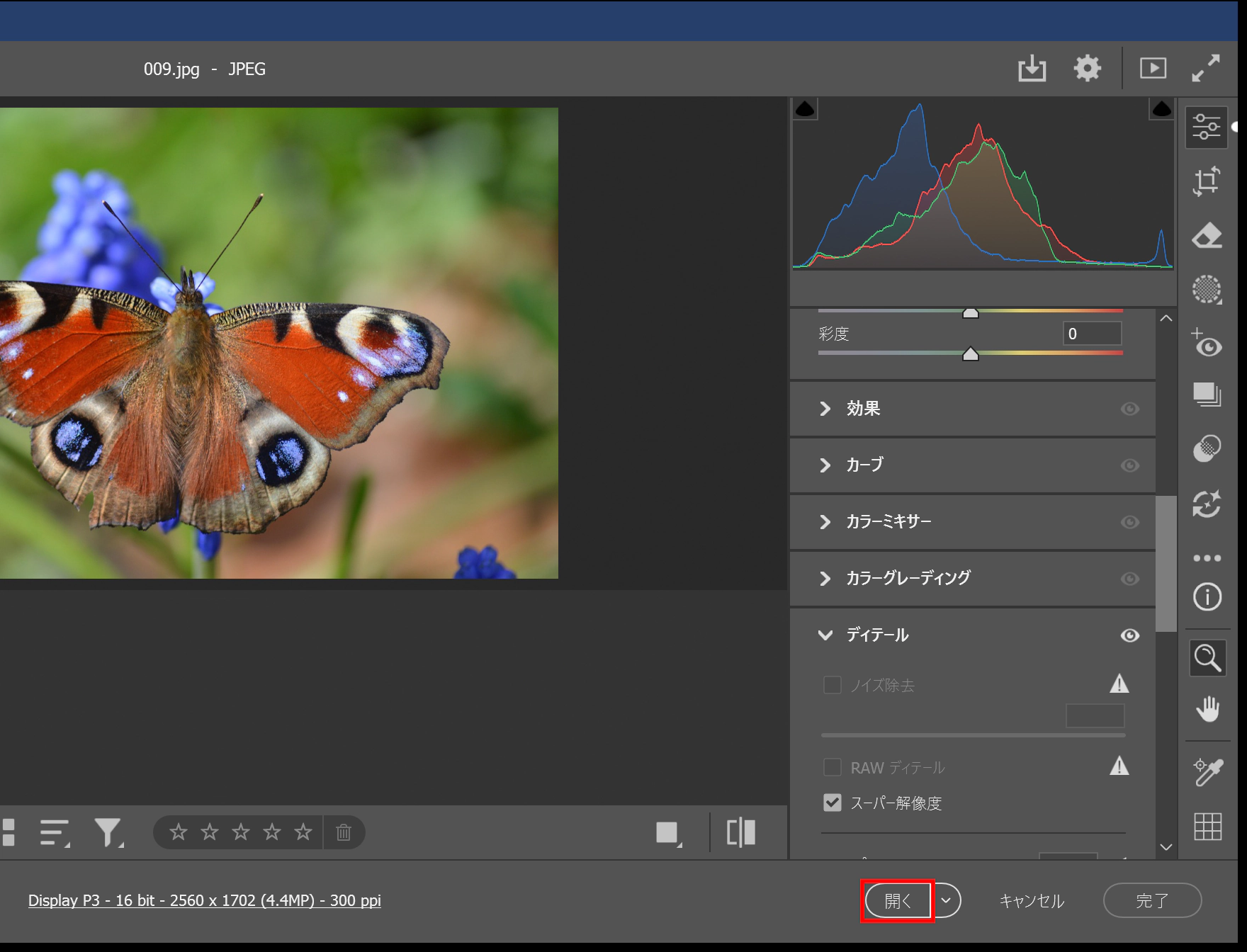
以上で完成です!
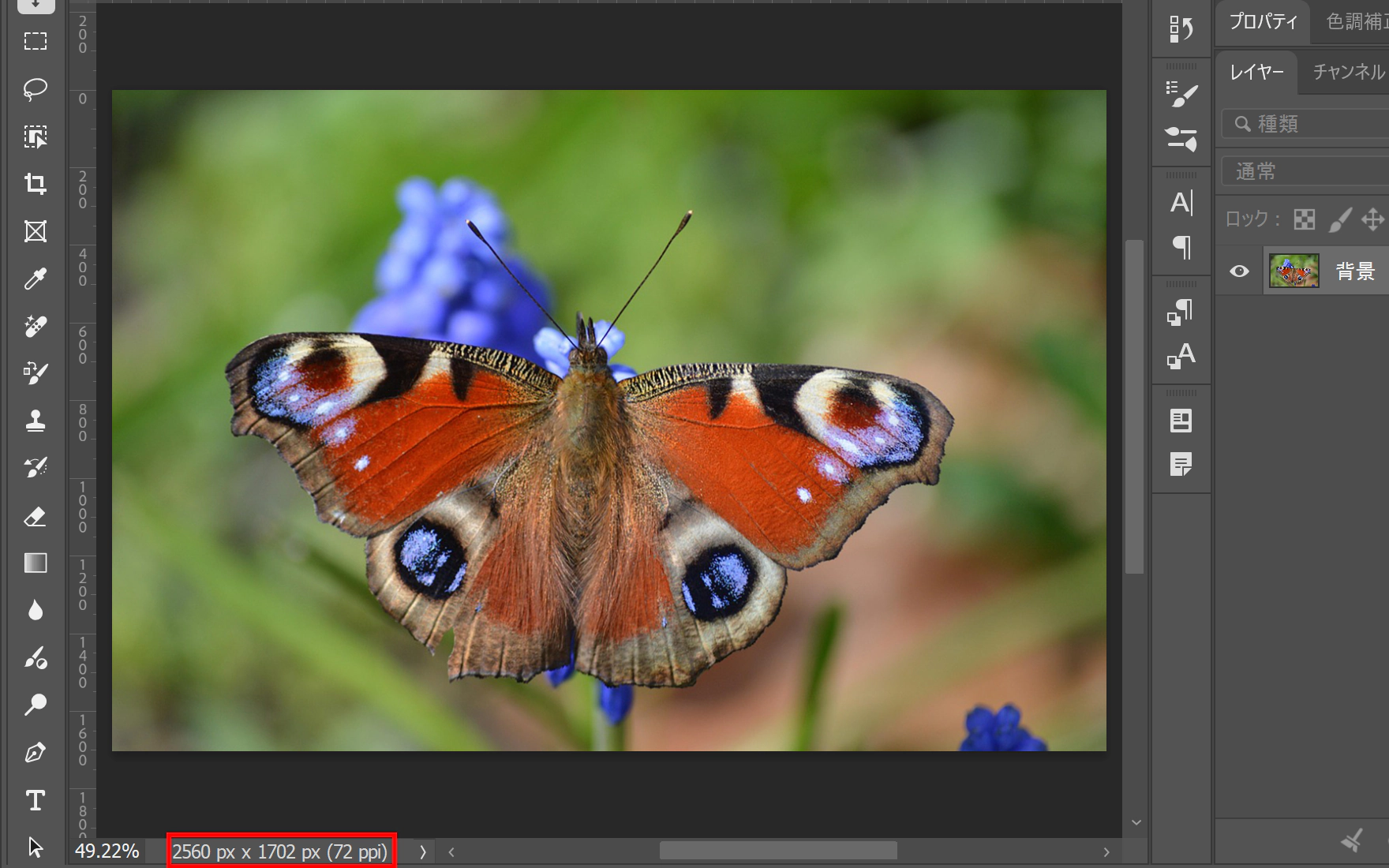
画面の下の大きさの表示で、2倍になったのを確かめられます。
生成アップスケールで大きくする
生成アップスケールは、生成AIを使って画像を大きくする機能です。
Photoshop 2026から使えるようになりました。
AIが細かい部分を描き足しながら拡大するので、3つの中で一番くっきり仕上がりやすいです。
使い方
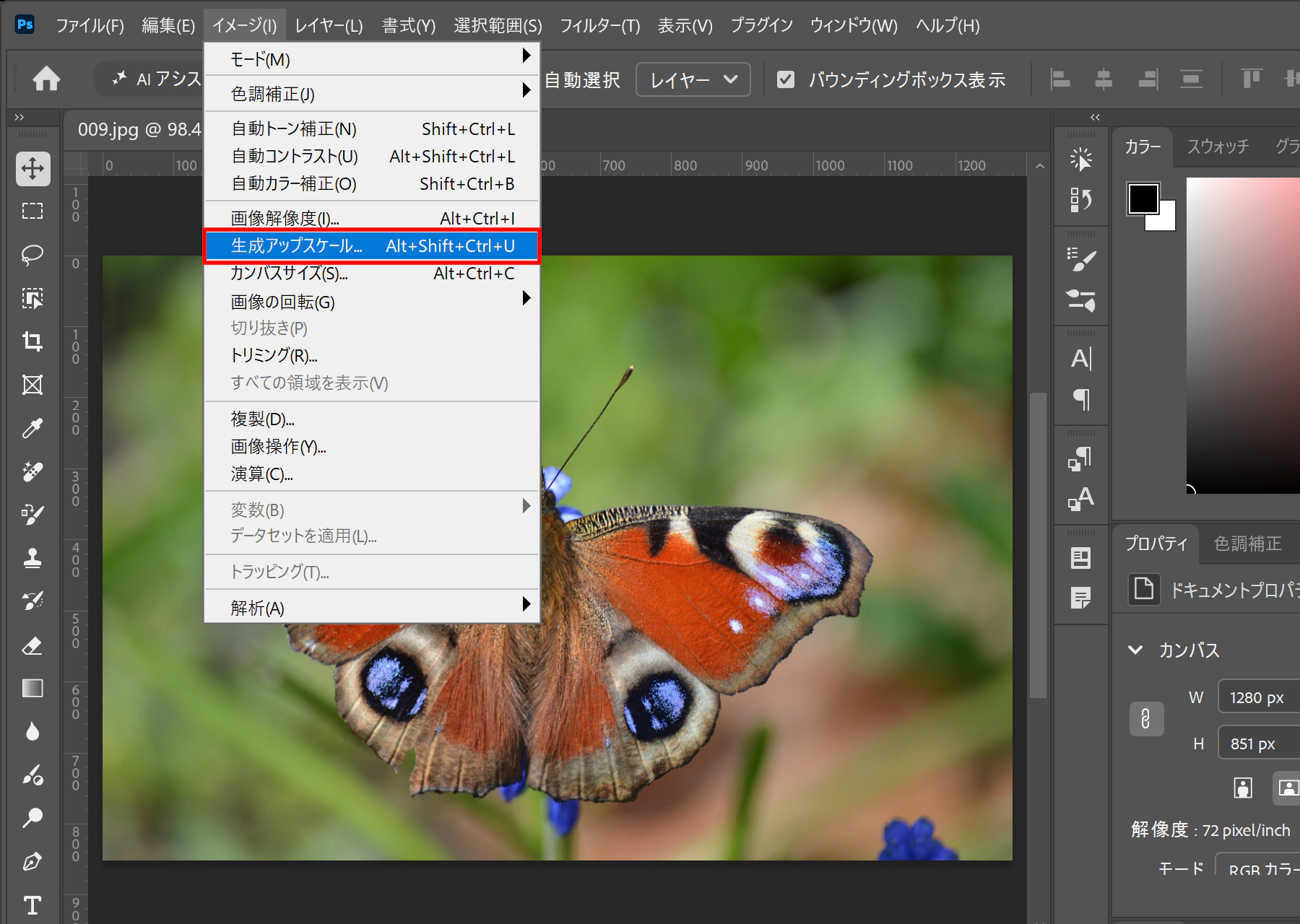
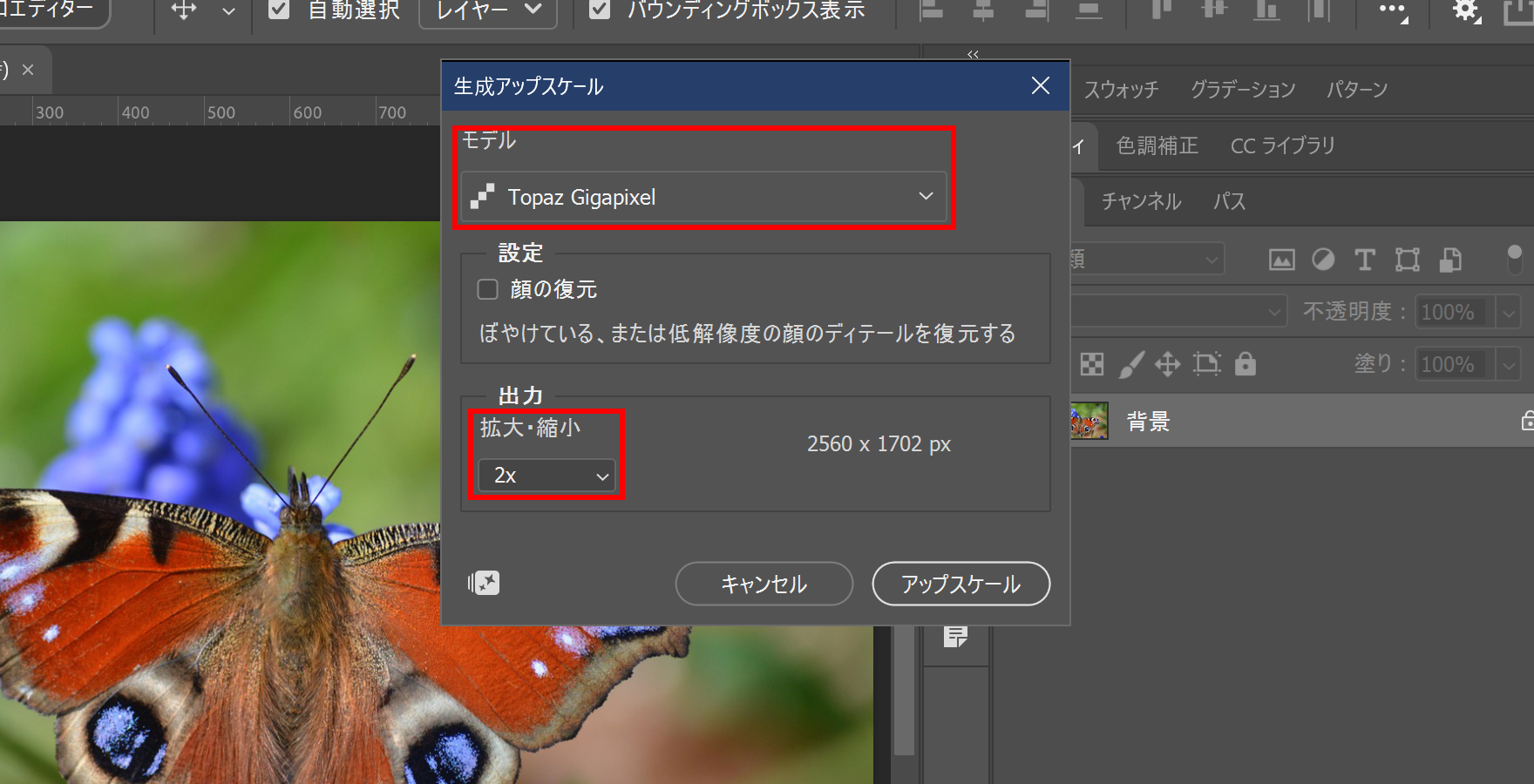
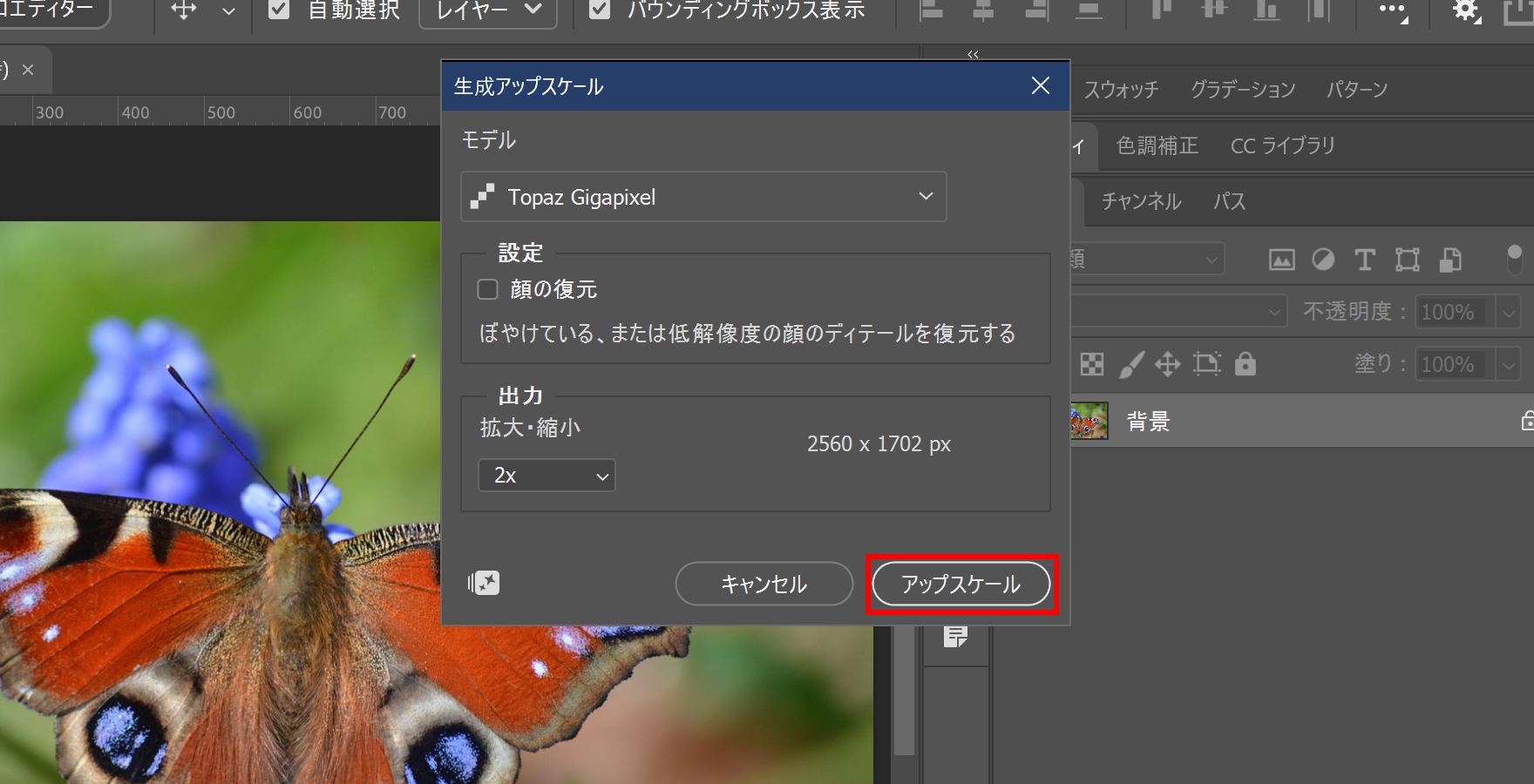
以上で完成です!
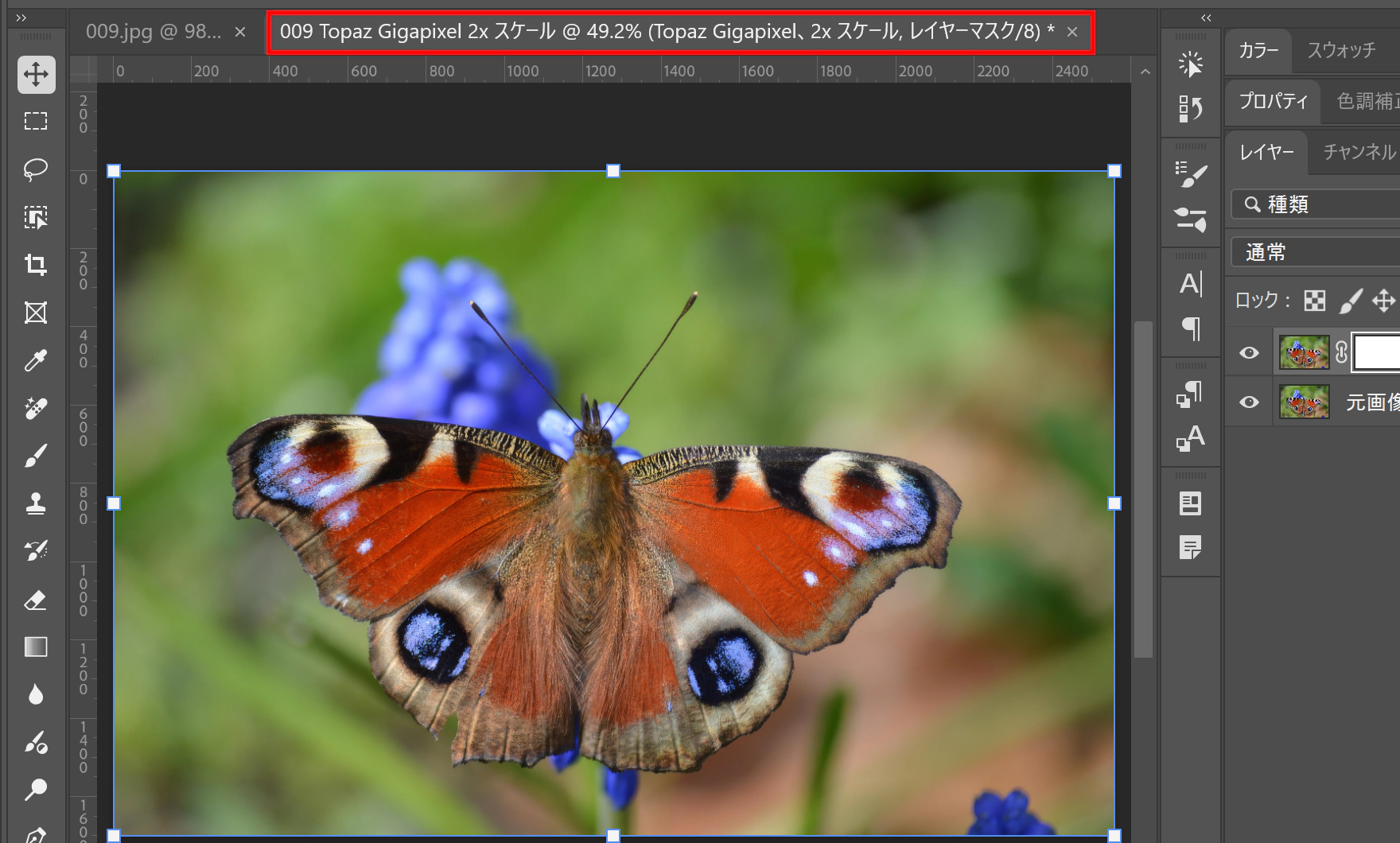
大きくした画像は、元の画像とは別の新しいドキュメントとして作られます。
生成クレジットを使う機能で、使う数は仕上がりの大きさで変わるので注意してください。
どれを使えばいい?
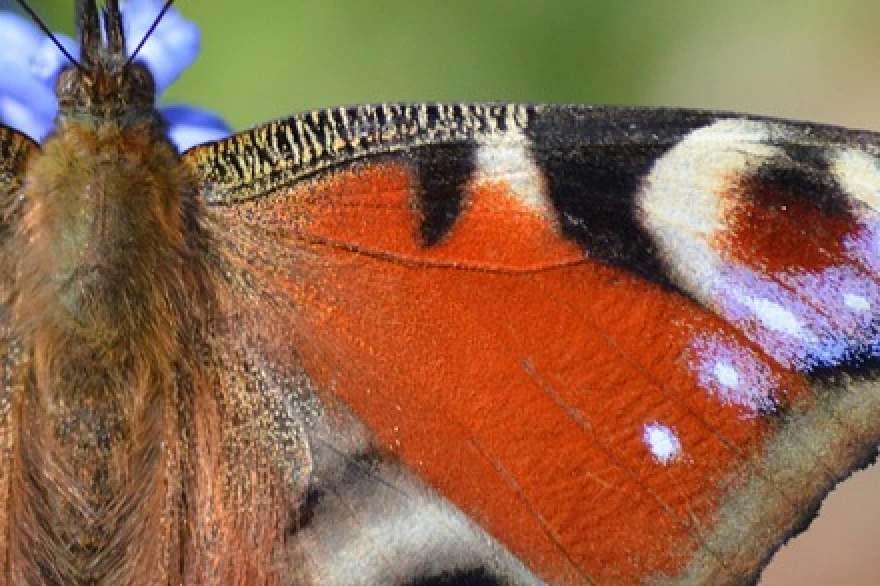
3つの方法で同じ画像を拡大した結果を比べると、次のようになります。
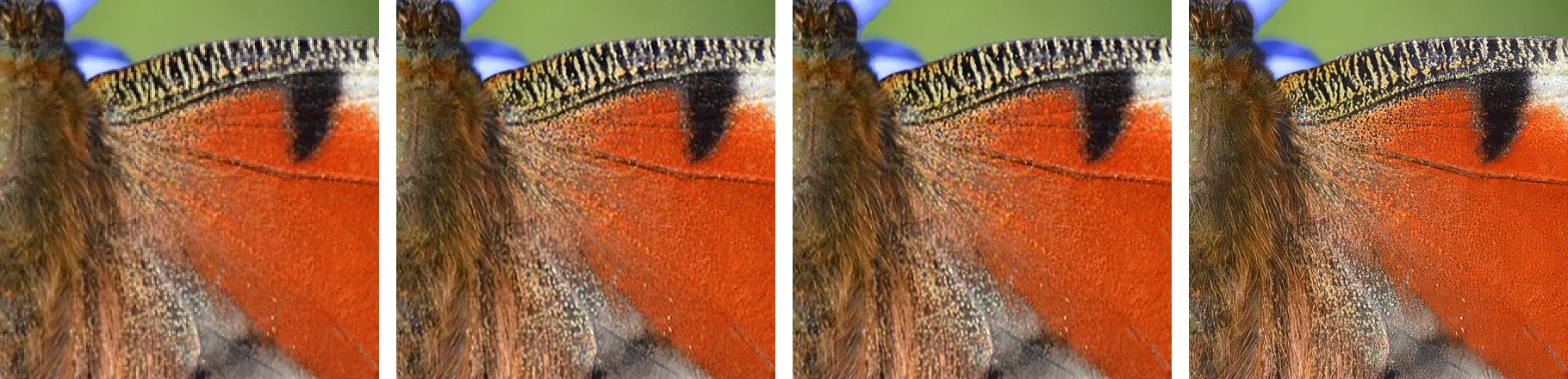
| 方法 | 向いている場面 |
|---|---|
| 画像解像度 | 少しだけ大きくしたい・手早く済ませたい |
| スーパー解像度 | 写真をちょうど2倍にしたい |
| 生成アップスケール | できるだけくっきり大きくしたい |
古い写真をきれいにする方法は、以下の記事で紹介しています。
まとめ
以上、Photoshopで解像度を上げる方法のまとめでした。
・画像解像度:サイズをピクセルや解像度で指定して大きくする
・スーパー解像度:AIで2倍にする
・生成アップスケール:生成AIで大きくする
まずは画像解像度で試して、物足りなければ、AIを使った方法を試してみてください~
\公式サイトからの購入で7日間無料体験/
Photoshop・Illustratorなど20以上のAdobeアプリをまとめて使えるコンプリートプラン。
生成AIクレジット(毎月4,000)や3万点を超えるフォントが使えるAdobe Fontsも含まれ、これ1つで安心して始められます。