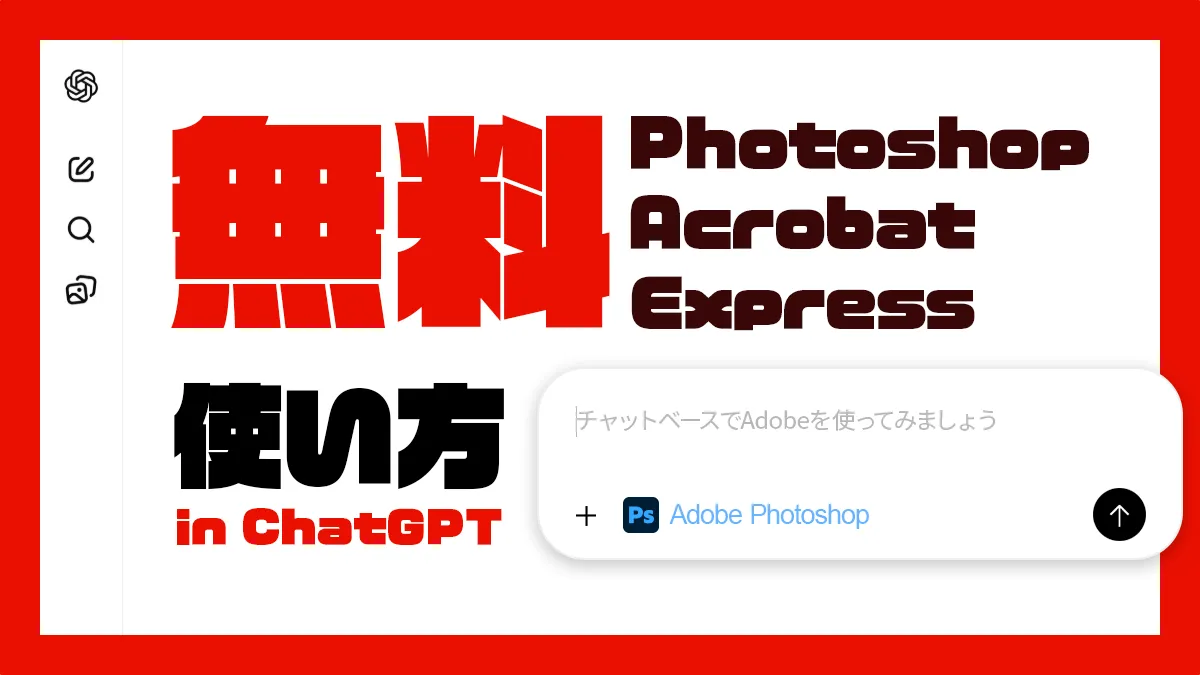
2025年12月10日に AdobeとOpenAIが提携して、ChatGPTの中でPhotoshopやAcrobatなどが直接使えるようになりました。
これまで「Photoshop=プロ向けで難しい」「ライセンス料が高い」というイメージがありましたが、今回の連携でチャットベース、かつ基本無料で使えるようになったのは、かなりインパクトがあります。
 お悩みくん
お悩みくん実際どこまで使えるの?
本家アプリはもう要らない?
といったあたりが気になっている方も多いと思うので、「Adobe Apps for ChatGPT」の概要と使い方、本家版との違いをサクッとまとめておきます。
詳しく見ていきましょう!
「Adobe Apps for ChatGPT」とは、Adobeの主要アプリがChatGPTに統合されたもの
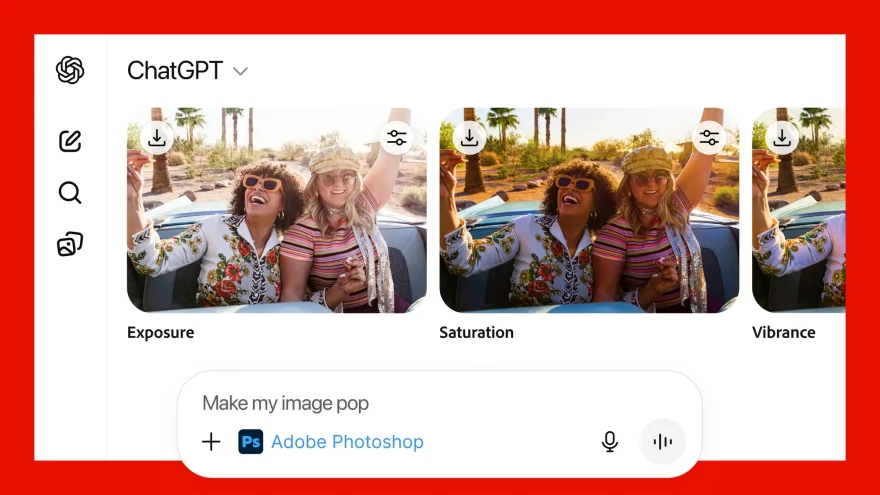
Adobeの主要アプリ(Photoshop、Acrobat、Adobe Expressなど)の機能がChatGPTに統合されたものです。
要は、「Adobeアプリを立ち上げなくても、ChatGPTのチャット画面でそのまま編集作業ができる」ようになりました。
- 提供開始: 2025年12月10日
- 対象: 全ChatGPTユーザー(無料版、Plus、Pro問わず)
- 費用: 追加料金なし(無料)
クリエイティブ作業の敷居が一気に下がった感じです。
特に、非デザイナー職の人が「ちょっと画像を直したい」という時に重宝しそうですね。
すでに以下のようなAdobe製品を契約されている場合は、ChatGPT上でチャットベースの軽微な修正を行ってから、Adobeソフトにシームレスに移って細かい編集をすることも可能です。
\公式サイトからの購入で7日間無料体験/
Photoshop・Illustratorなど20以上のAdobeアプリをまとめて使えるコンプリートプラン。
生成AIクレジット(毎月4,000)や3万点を超えるフォントが使えるAdobe Fontsも含まれ、これ1つで安心して始められます。
「Adobe Apps for ChatGPT」の使い方まとめ
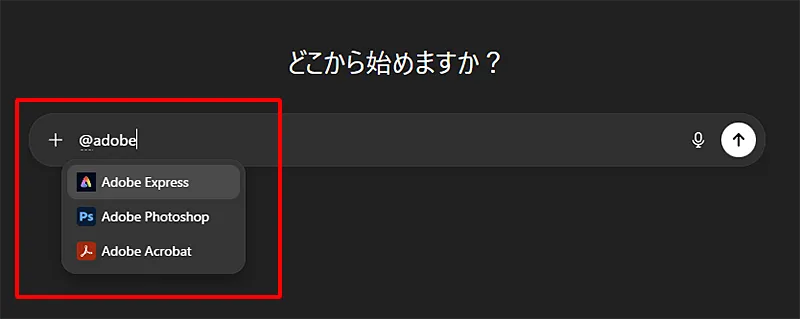
チャット欄に「@adobe」と入力して使用したいアプリを選ぶだけで、利用を開始できます。
なお、アプリを選択しない状態だとうまく実行されないので、ご注意ください。
間違いで選択せずに実行した場合は、再度新規チャットを作成して「@adobe→Adobeアプリを選択」する必要があります。
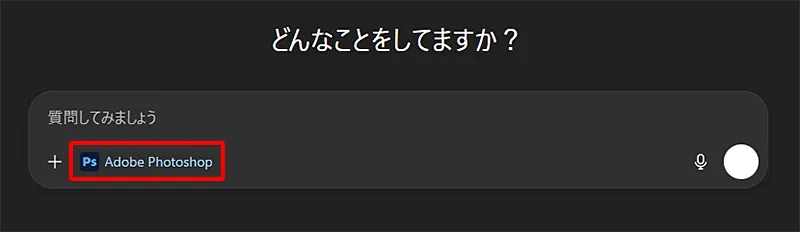
「Adobe Photoshop for ChatGPT」の使い方
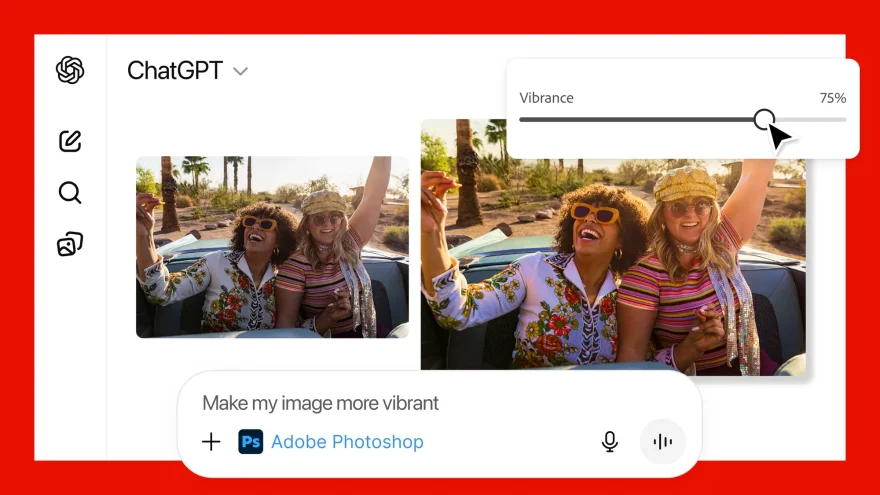
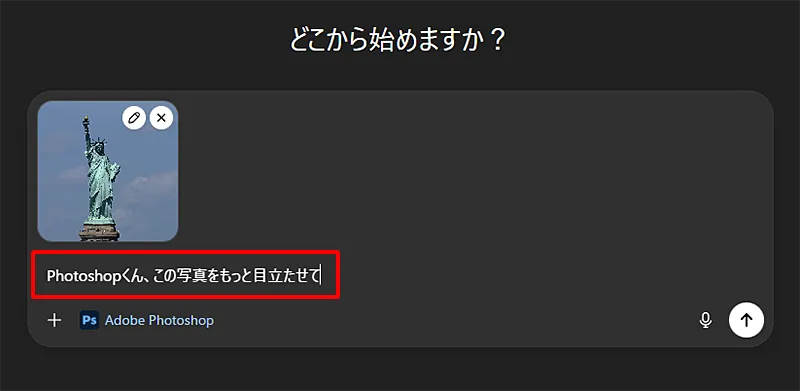
「@adobe」や「@adobephotoshop」で表示される「Adobe Photoshop」を選択し、利用を開始します。
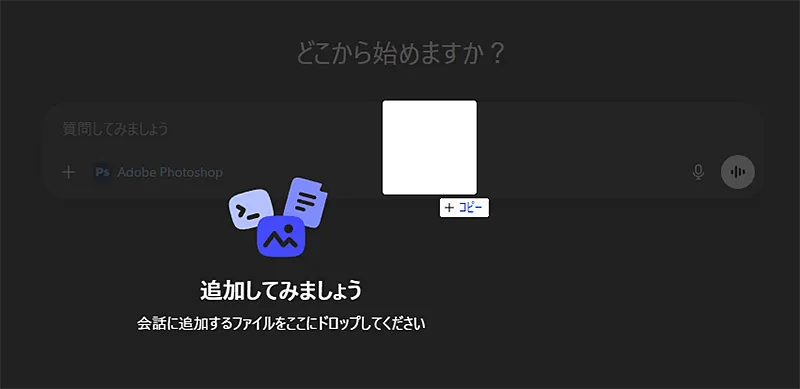
画像をポイッ
編集したい写真をChatGPTにドラッグ&ドロップ。
チャット形式で指示
「この写真をもっと目立たせて」など、編集したい内容を伝えます。。
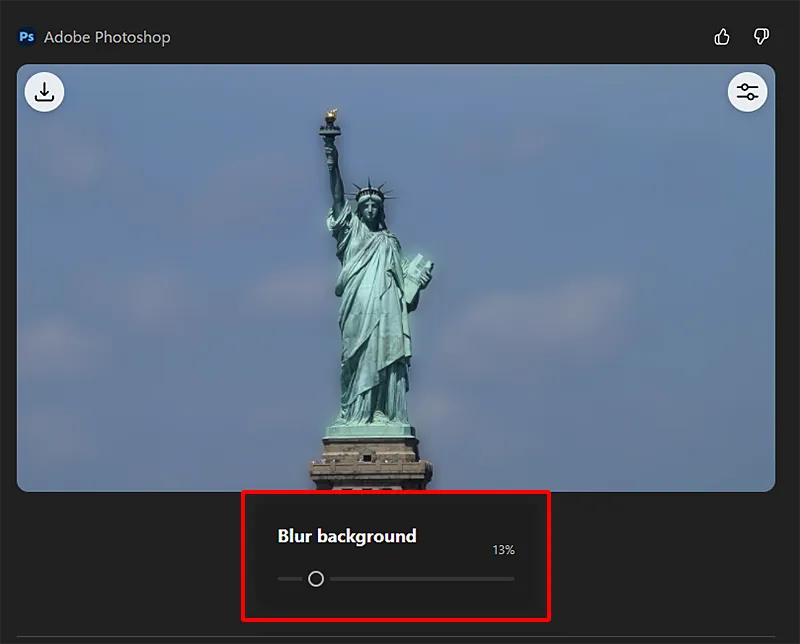
スライダーで微調整
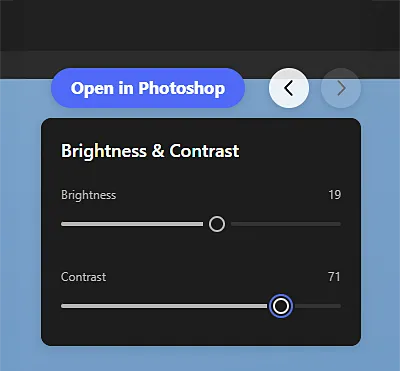
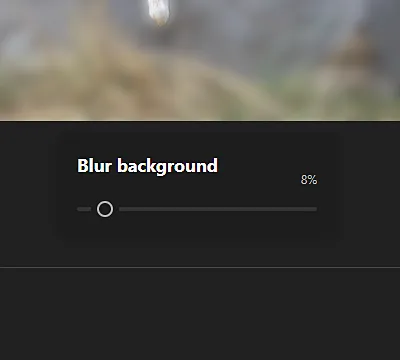
ブラーなどの簡易な調整に関しては、チャット画面に調整スライダーが出てきます。
「もうちょっとブラーを強く」といった微調整が直感的にグリグリいじれます。
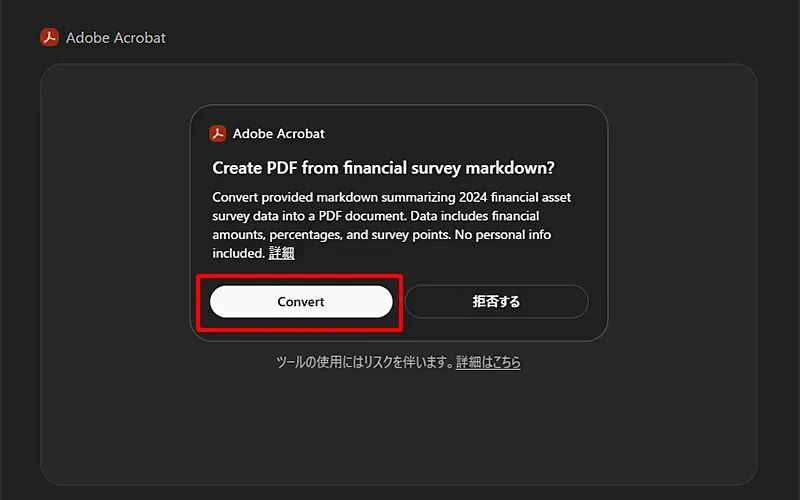
「Adobe Acrobat for ChatGPT」の使い方
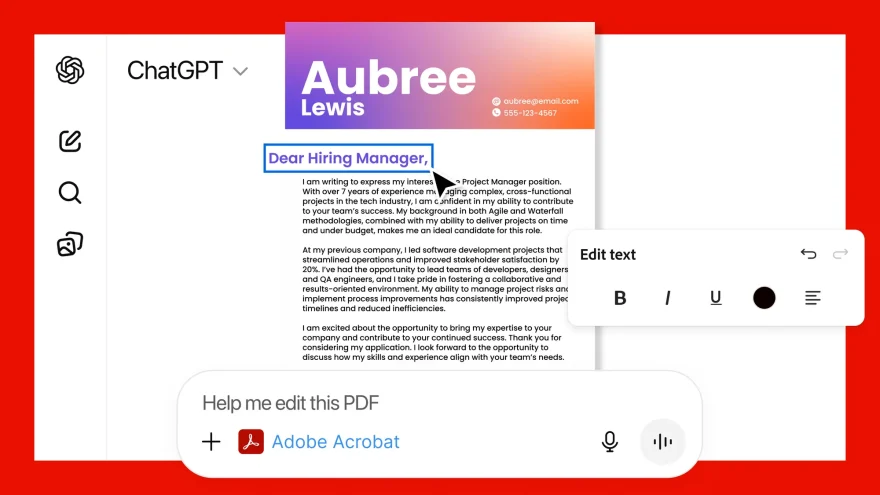
「@adobe」や「@adobeacrobat」で表示される「Adobe Acrobat」を選択し、利用を開始します。
資料をアップ
バラバラのPDFや資料を投げ込みます。
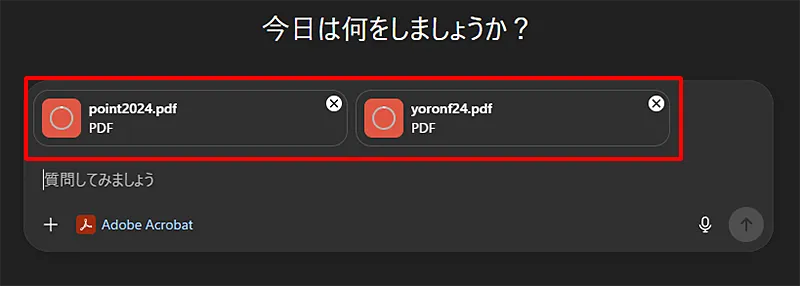
チャット形式で指示
「このPDFから重視すべき情報をグラフでまとめて。」などと伝えます。
※プランによっては、学習に使われる可能性があります。機密情報などはアップしないようにしましょう。
「Adobe Express for ChatGPT」の使い方
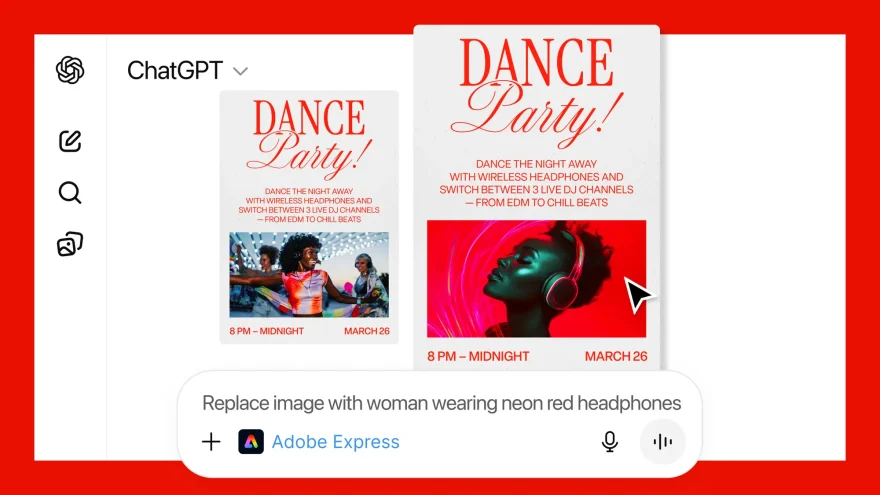
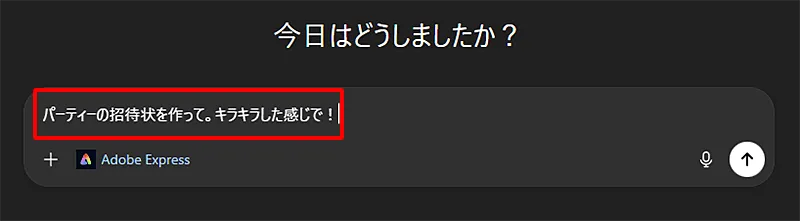
「@adobe」や「@adobeexpress」で表示される「Adobe Express」を選択し、利用を開始します。
テーマを伝える
「パーティーの招待状を作って。キラキラした感じで!」などと伝えます。
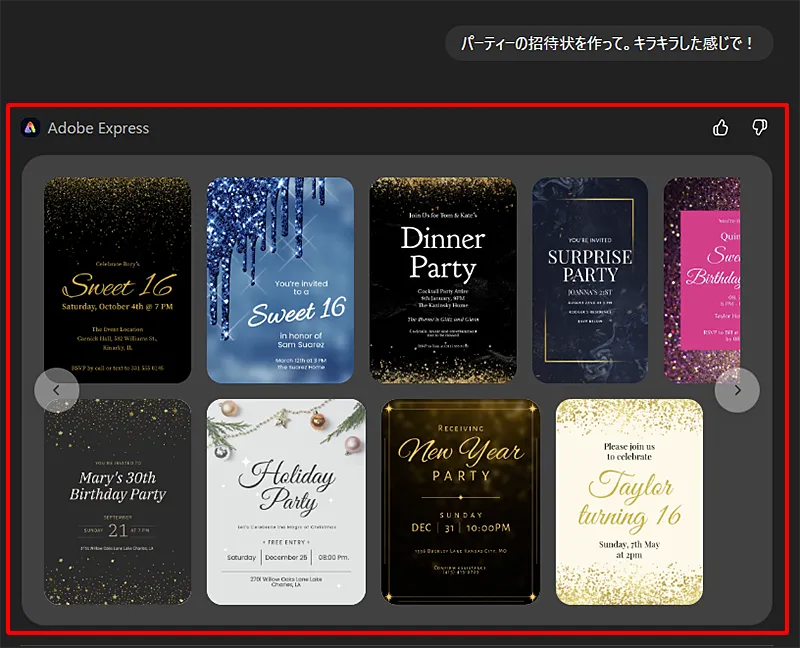
AIが提案
Adobeの膨大なライブラリから、いい感じのテンプレートを出してくれます。
カスタム
よさそうなテンプレを選び、「日付を変えて」「背景を落ち着かせて」と言えば、一瞬で修正完了。
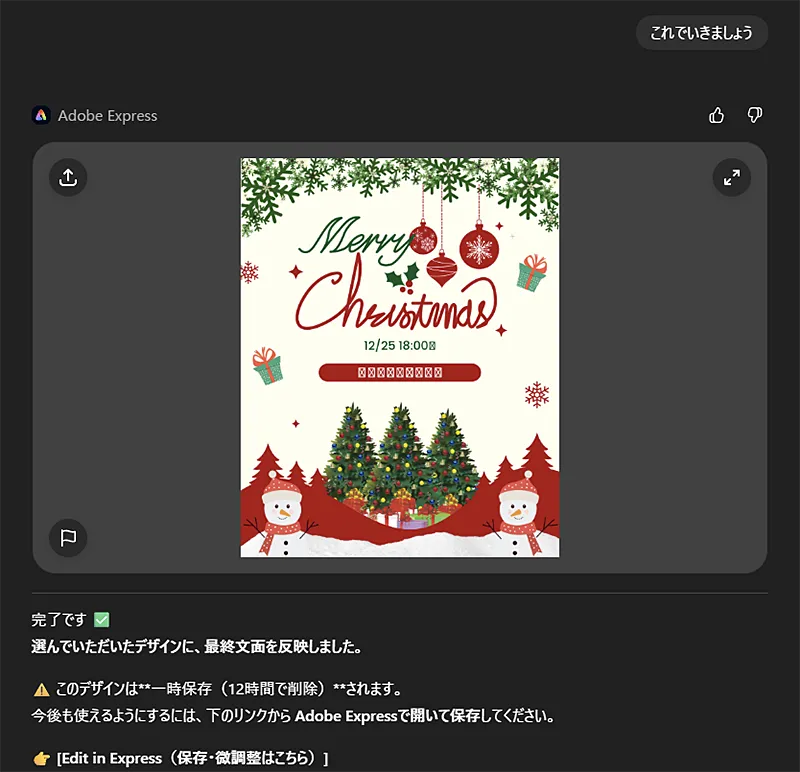
日本語への変換などは、現段階では文字化けするみたいなので、Adobe Expressで開いて直接編集しましょう。
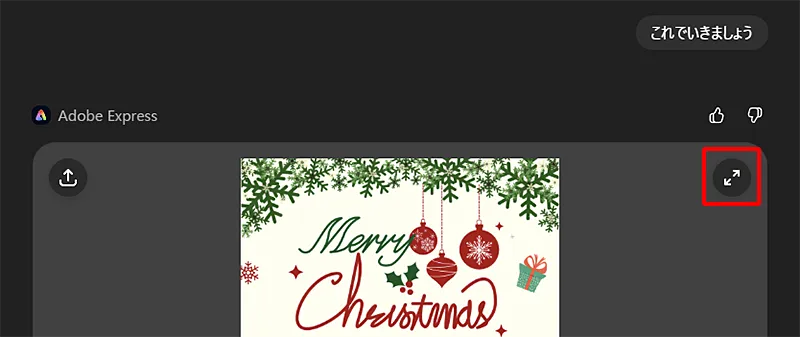
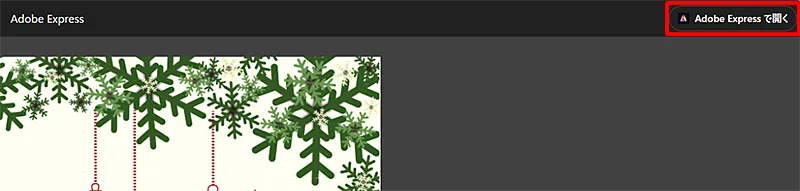
※ちなみにAndroid版ChatGPTでは、現在この「Express」だけが先行対応しています。
ChatGPTで使える「無料Photoshop」vs 「有料Photoshop」本家アプリ版
お悩みくん無料かつチャットベースで編集できるなら、高い本家アプリ版は解約してもいい?
と思うかもしれませんが、結論、それはまだ早いです。
両者には明確な「得意・不得意」があります。比較してみましょう。
🆚 明るさ・コントラスト調整

| ChatGPT版 | 本家アプリ版 |
|---|---|
| 「明るくして」の一言でAIが良い感じにしてくれます | トーンカーブやレベル補正など、ピクセル単位での調整が可能 |
| スライダーで感覚的に調整できるので、知識ゼロでもOK | 特定の個所のみ「この色の彩度だけ下げたい」といった細かい箇所のこだわりには本家が必須 |
🆚 背景の変更
| ChatGPT版 | 本家アプリ版 |
|---|---|
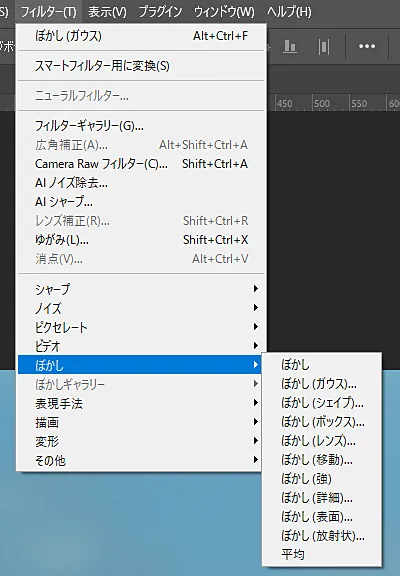
| 「背景をボカす」「背景を変える」程度ならお手のもの | ぼかし方も複数選択可能。 背景のピンポイント指定してAIで「生成塗りつぶし」可能 |
| スマホ写真をSNSにアップするくらいなら十分なクオリティ | 複雑な境界線を馴染ませたりといった細かい作業が可能 |
よくある質問
「ChatGPT Photoshop」の検索で出てくる、このページはAdobe公式のGPT?
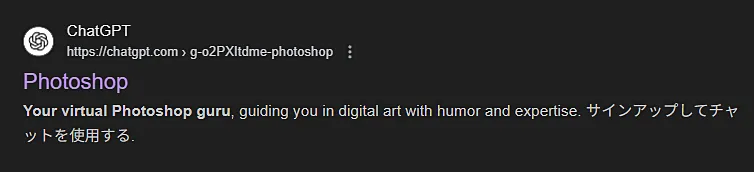
こちらは「作成者: community builder」とある通り、Adobeの公式のものではありません。
公式GPTの場合、「Verified」(認証済み) バッジがつき、企業名が明記されます。
「Adobe Apps for ChatGPT」を使う場合は、チャットから「@adobe」と入力し、Adobe公式の機能を利用しましょう。
▼公式のアプリリンク
https://chatgpt.com/apps
「Adobe Apps for ChatGPT」機能の読み込みが終わらない
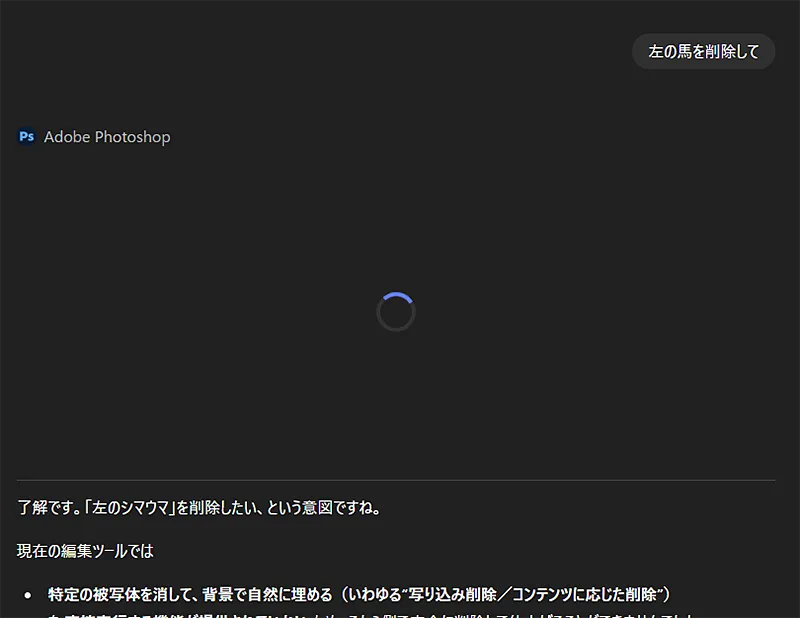
ChatGPTの無料プランの場合、無限ロードに入る場合があります。
「Adobe Apps for ChatGPT」自体は基本無料でも使える機能ですが、ChatGPTの無料プランにおいてはこの機能に限らず制限が入りがちです。
確実に動かしたい場合は、Plus以上の有料プランを契約し、再度プロンプト入力実行してください。
まとめ
以上、ChatGPTで使える無料Photoshop、「Adobe Apps for ChatGPT」の紹介でした。
嬉しいことに、ChatGPTで作ったデータはそのまま本家アプリに引き継げます。
まずはChatGPTで簡易的に補正してみて、もっと細かく補正したい場合は本家アプリを使ってみてはいかがでしょうか。
- ChatGPT版がおすすめな時:
- スマホ写真のサクッと補正
- PDFの結合や要約などの簡易な事務作業
- SNS用のライトな画像作成
- →「速さと手軽さ」重視!
- 本家アプリ版がおすすめな時:
- ゼロから世界観を作り込む合成
- 印刷レベルの精密な修正
- 仕事としてのデザイン業務
- →「品質と自由度」重視!
\公式サイトからの購入で7日間無料体験/
Photoshop・Illustratorなど20以上のAdobeアプリをまとめて使えるコンプリートプラン。
生成AIクレジット(毎月4,000)や3万点を超えるフォントが使えるAdobe Fontsも含まれ、これ1つで安心して始められます。
参照
https://blog.adobe.com/en/publish/2025/12/10/edit-photoshop-chatgpt
https://news.adobe.com/news/2025/12/adobe-photoshop-express-acrobat-chatgpt
https://news.adobe.com/news/downloads/pdfs/2025/12/12102025-adobemakescreativityaccessible.pdf