 お悩みくん
文字を真ん中に置きたいけど、目で見て合わせるとずれてしまう…
文字や画像は、目で見て合わせると、少しだけずれてしまいがちです。
わずかなずれでも、デザイン全体がそろっていない印象になります。
この記事では、Photoshopの「整列」で、カンバスの中央・複数のレイヤー・等間隔の3つのそろえ方を、手順ごとの画面つきで紹介します。
レイヤーが1つのときに整列のボタンが押せない場合や、そろえたのにずれて見える場合の直し方も分かるので、途中でつまずかずに使えるはずです。
先に結論をお伝えすると、「移動ツール」([V])を選ぶと出る、上のオプションバーの整列のボタンを使います。
2つ以上のレイヤーを選べば、ボタン1つでぴったりそろえられます。
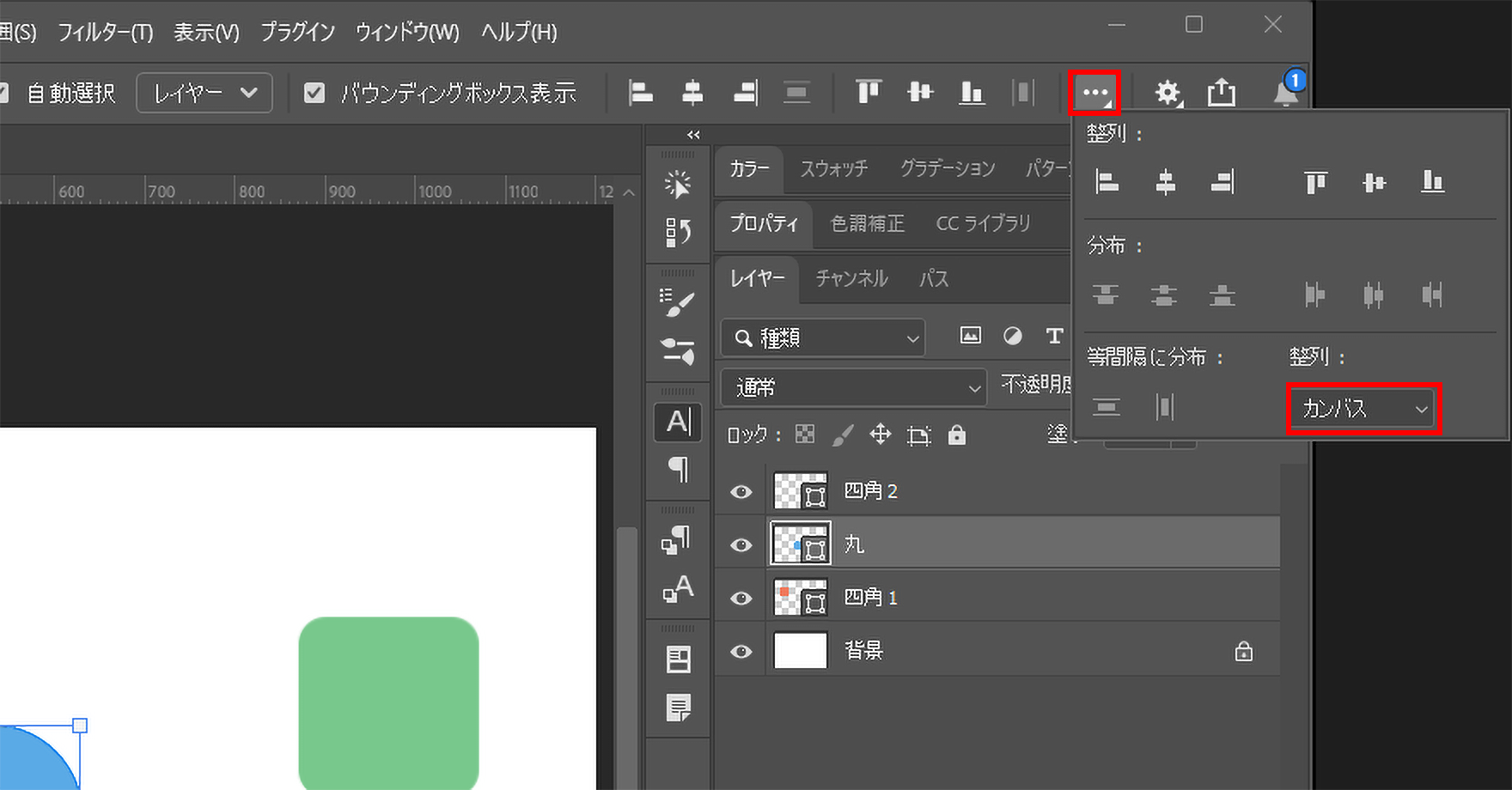
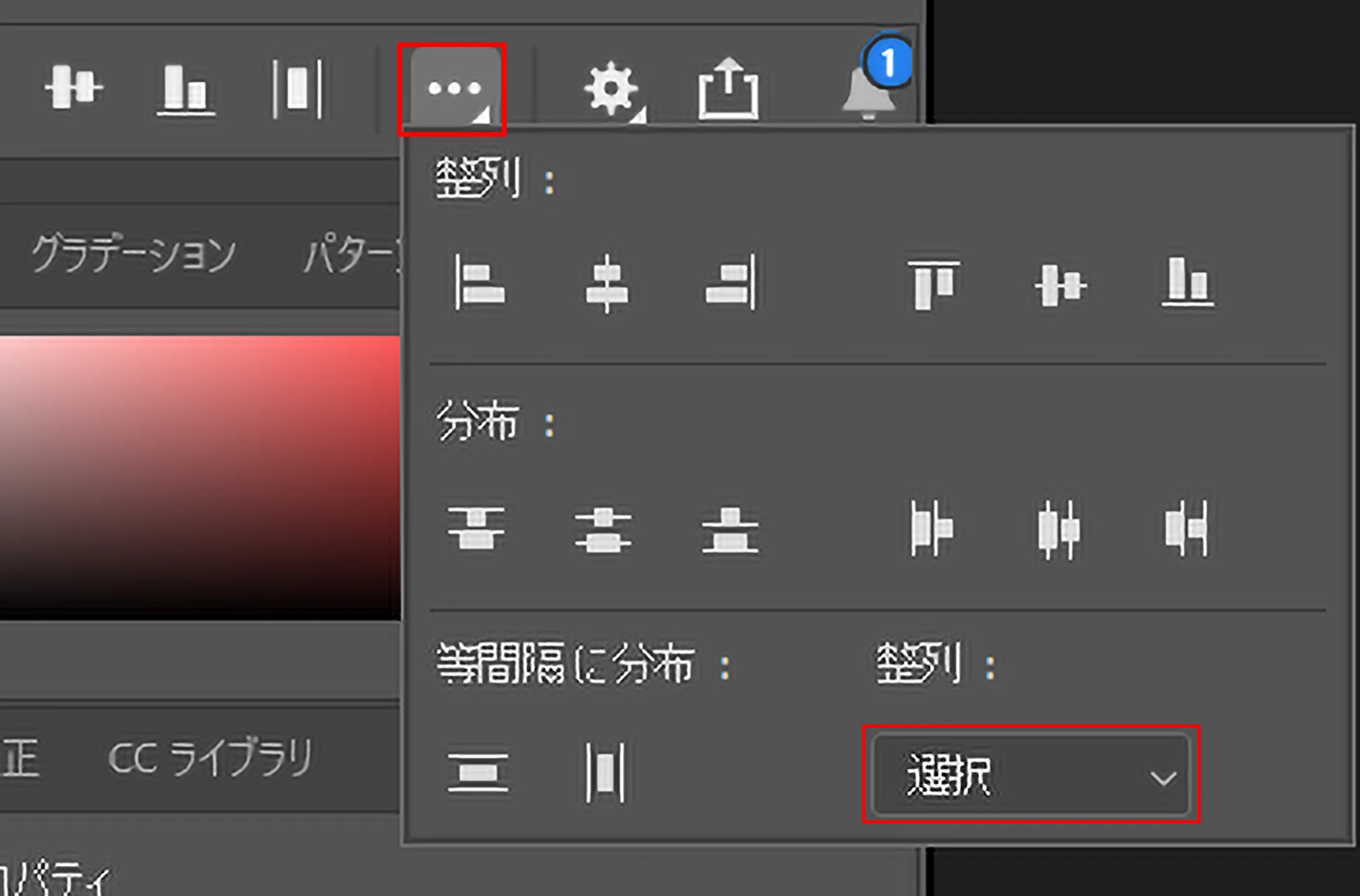
レイヤーが1つのときは、「…」の中の「整列」を「カンバス」にしておくのがポイントです。
詳しく見ていきましょう!





\無料体験でストック画像を10点入手できる/
写真・イラスト・ベクター・テンプレートなど9億点以上の素材から探せるアドビの素材サイト。
商用で使える無料素材もそろっているので、練習用の写真を探すときにも使えます。
Photoshopで整列する方法3選
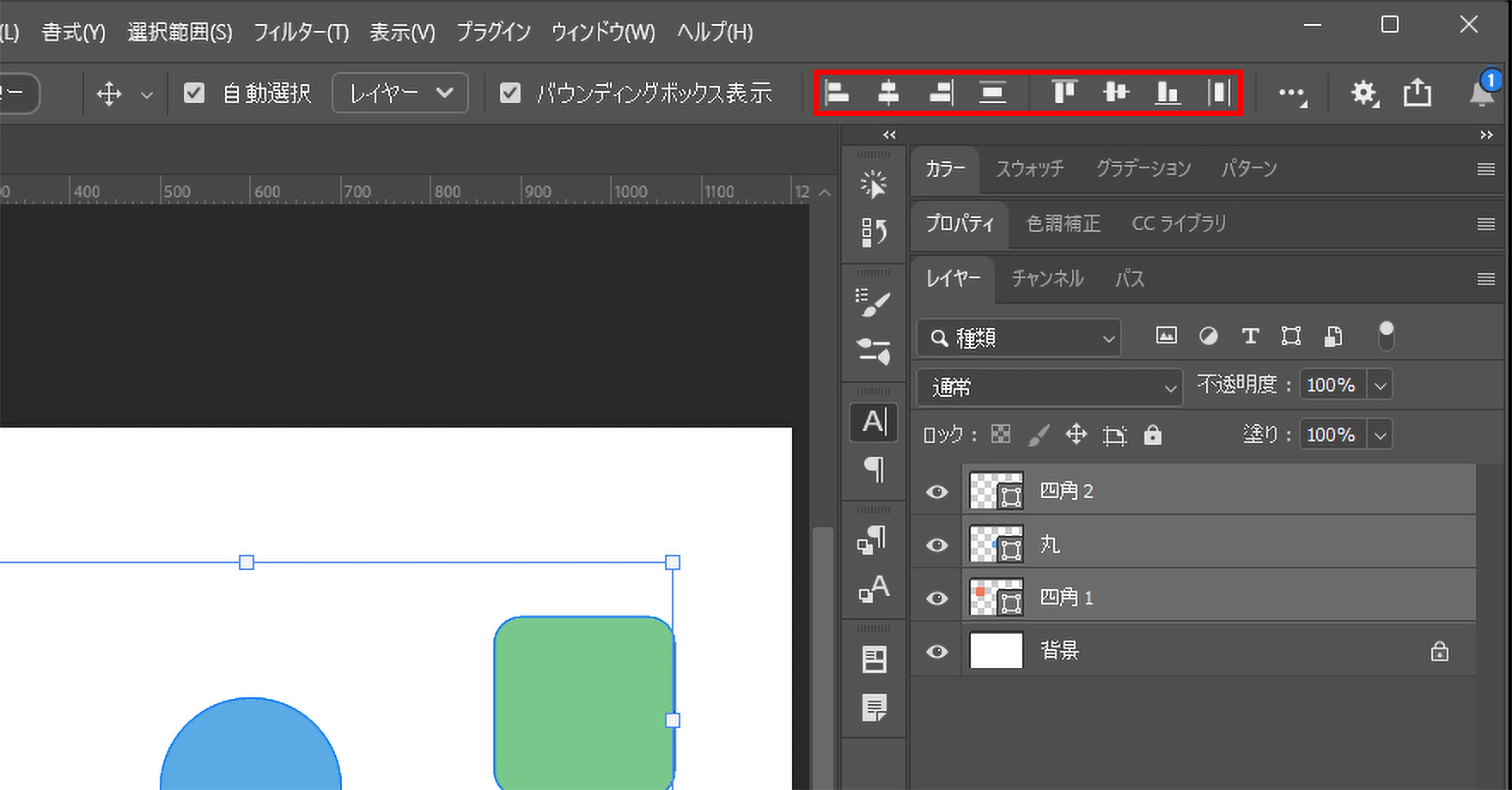
整列のボタンは、「移動ツール」を選んだときに、上のオプションバーに並びます。
ボタンの絵が、そろえる向き(左・中央・右、上・中央・下)を表しています。
| そろえたいもの | 「…」の「整列」 | 押すボタン |
|---|---|---|
| 1つのレイヤーをカンバスの中央に | カンバス | 「水平方向中央揃え」「垂直方向中央揃え」 |
| 複数のレイヤーどうしの端や中央 | 選択 | 「上端揃え」など、そろえたい向きのボタン |
| 3つ以上のレイヤーのすき間 | 選択 | 「…」の中の「等間隔に分布」の右のボタン |
カンバスの中央にそろえる
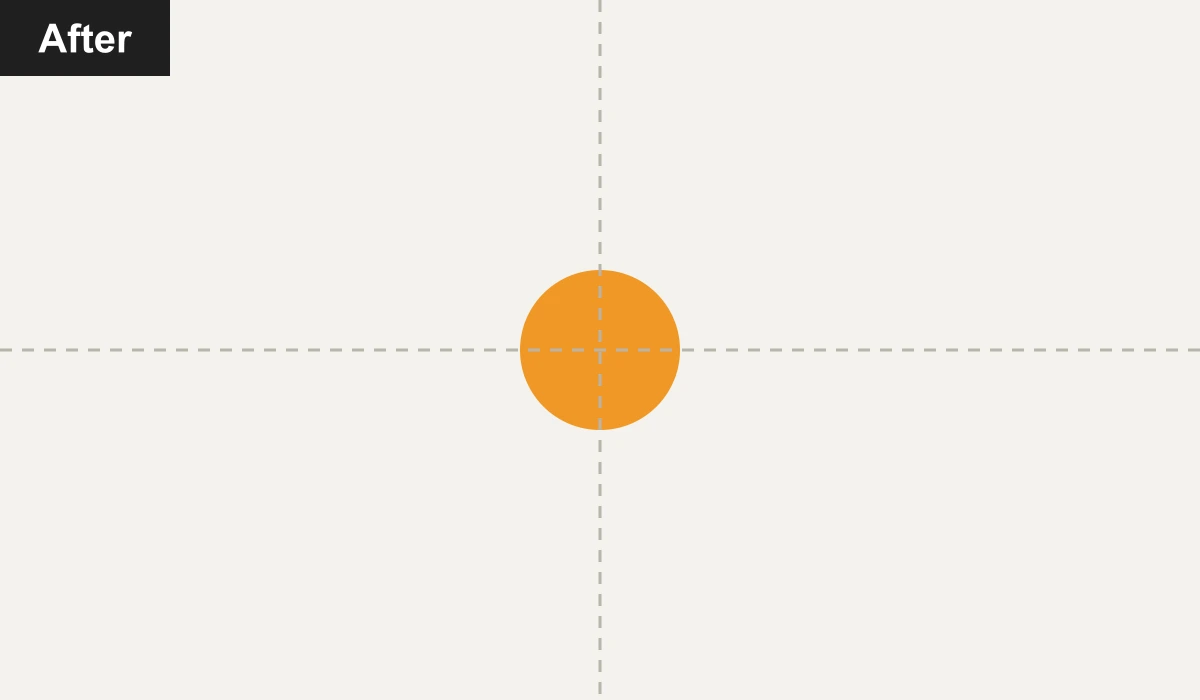
1つのレイヤーを、カンバスのちょうど真ん中に置く方法です。
タイトルの文字やロゴを、カンバスの中央に置きたいときに使えます。
使い方
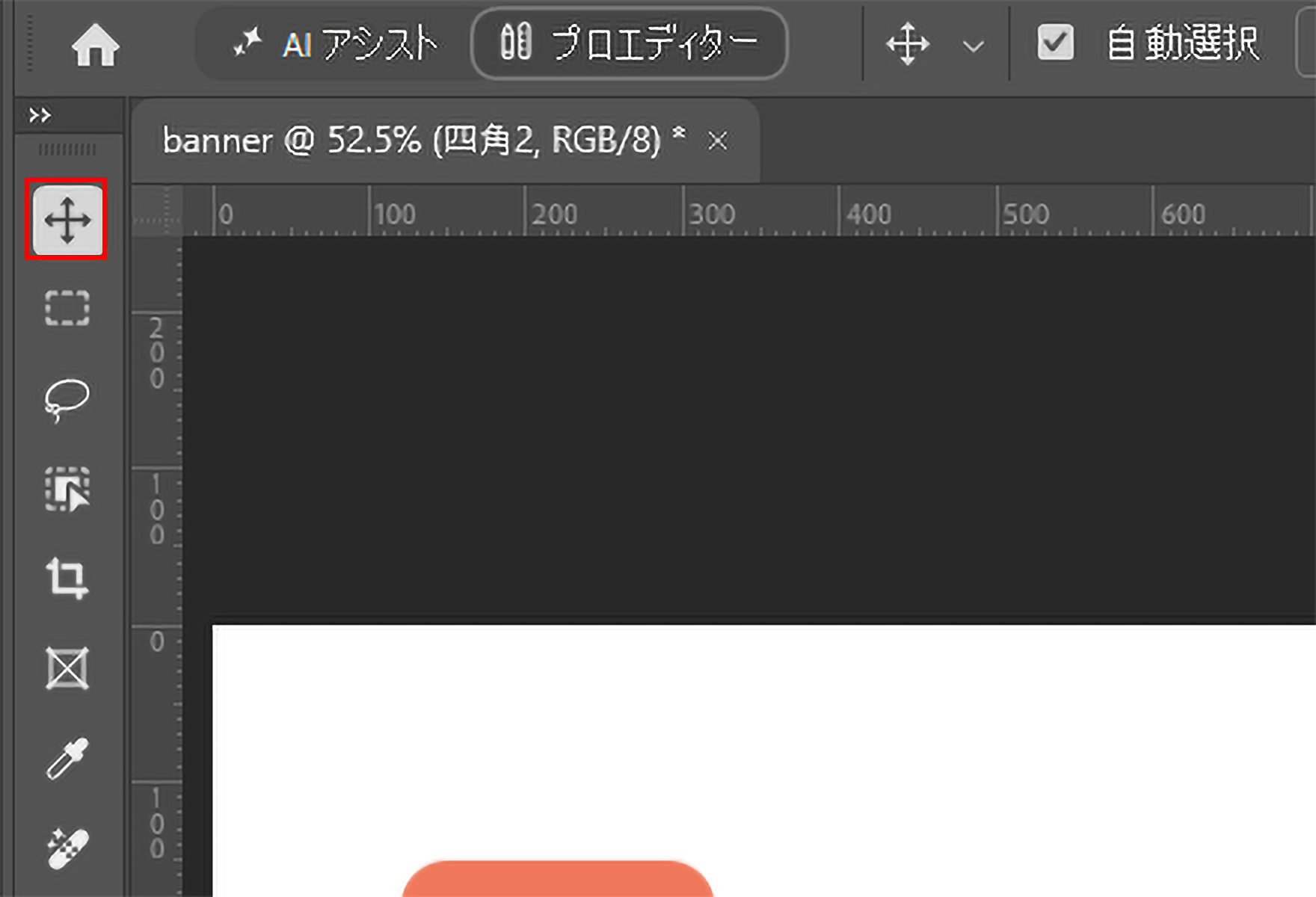
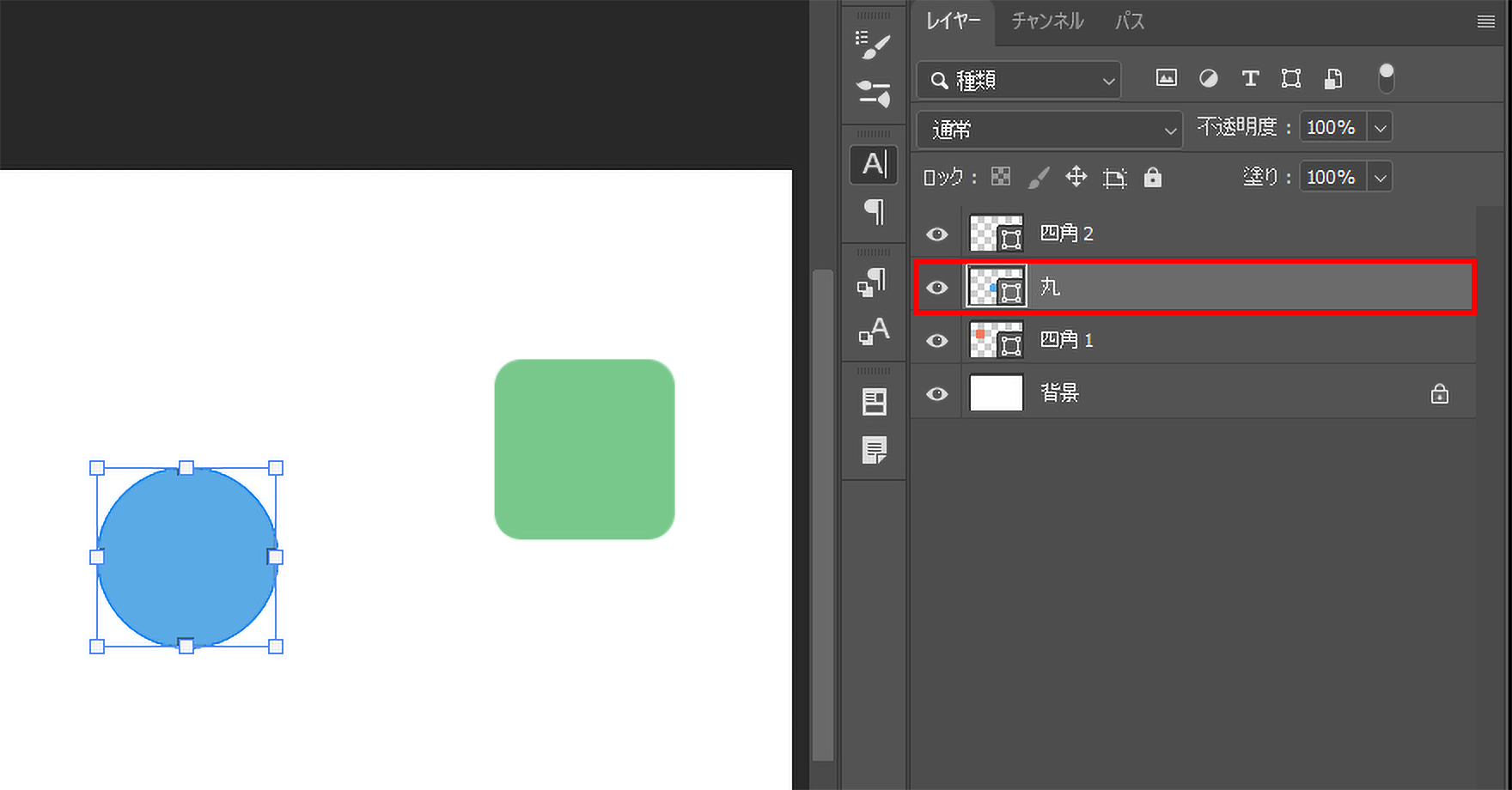
「選択」のままだと、レイヤーが1つのときは整列のボタンが押せません。
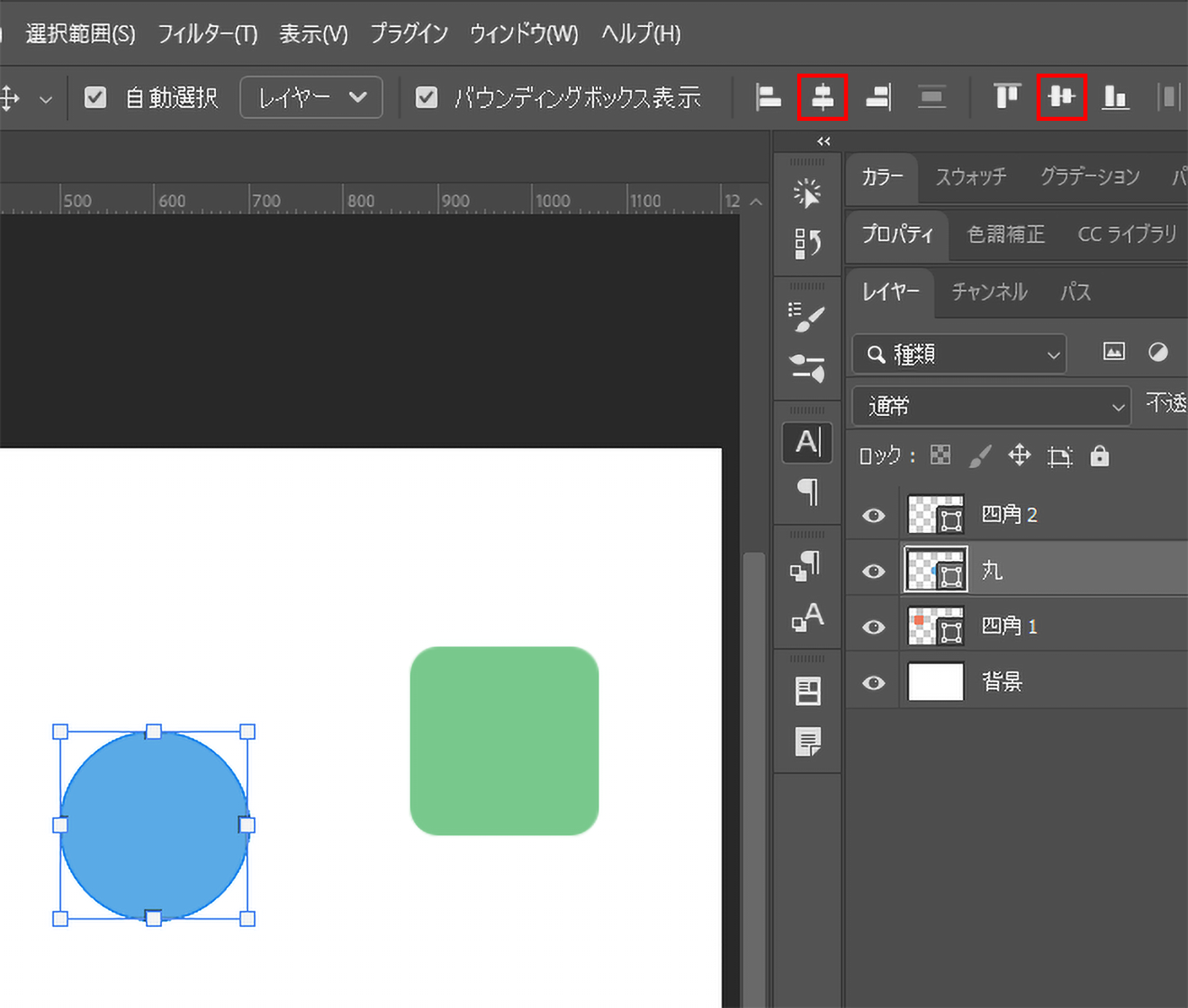
以上で完成です!
「上端揃え」など端のボタンを押すと、カンバスの端にぴったり寄せることもできます。
複数のレイヤーをそろえる
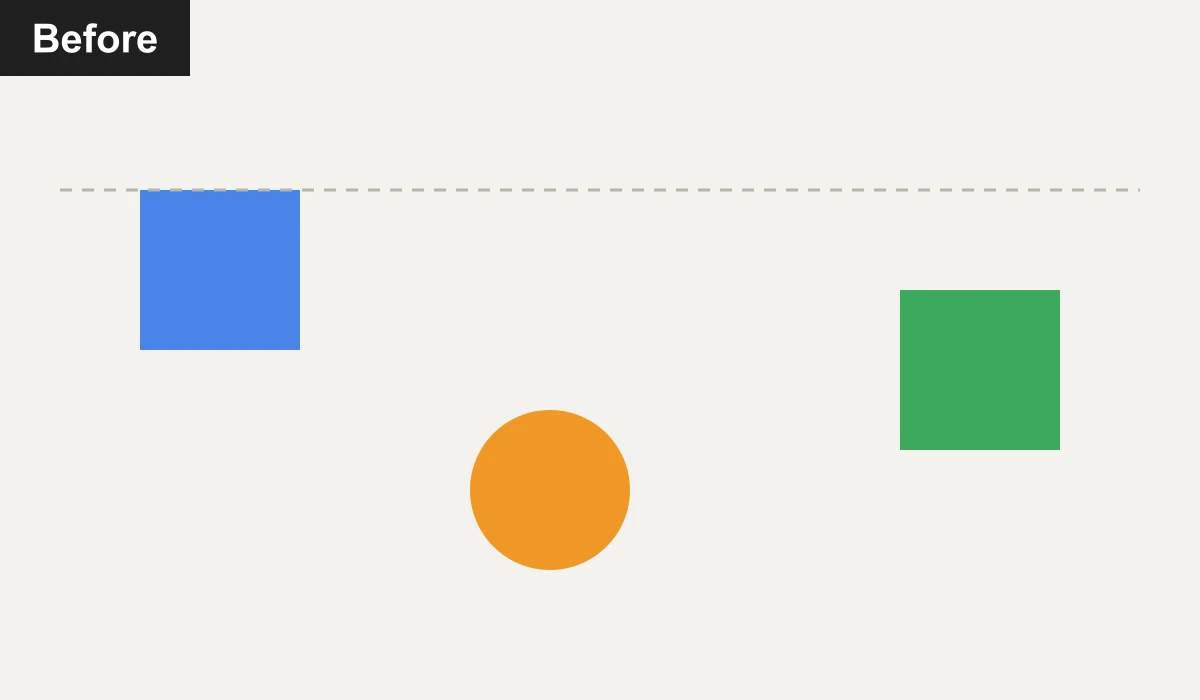
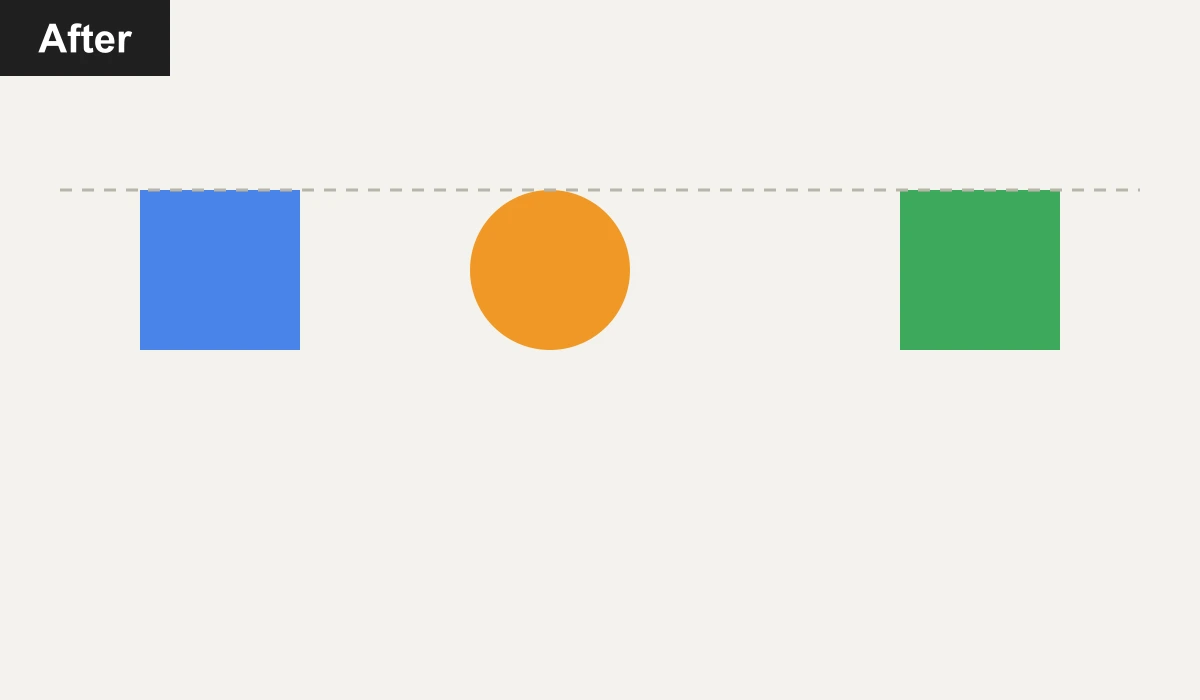
2つ以上のレイヤーの端や中央を、選んだレイヤーどうしでそろえる方法です。
上の作例では、3つの図形の上の端を、一番上にある青い四角にそろえています。
使い方
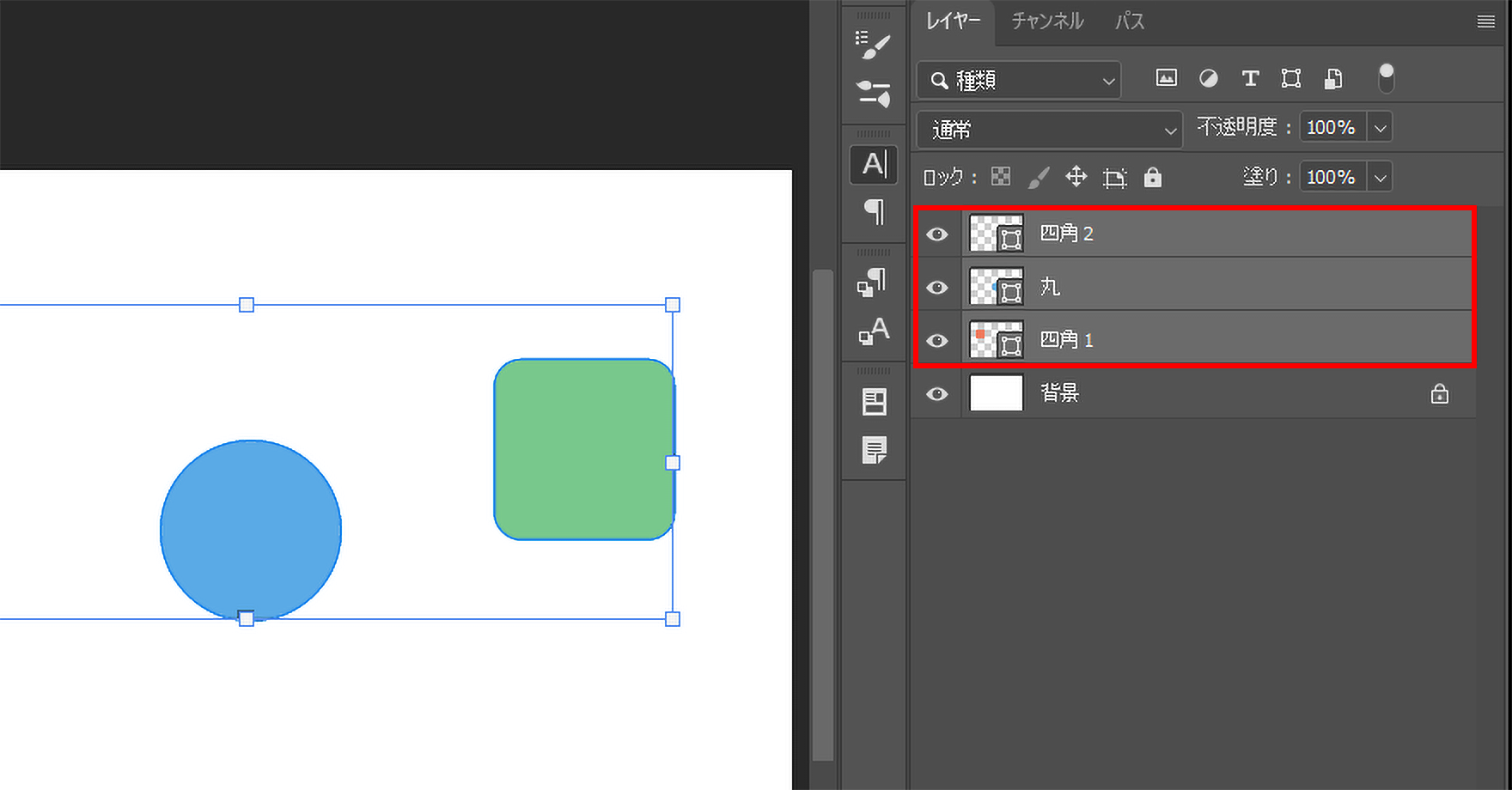
「カンバス」になっていると、レイヤーどうしではなく、カンバスの端にそろいます。
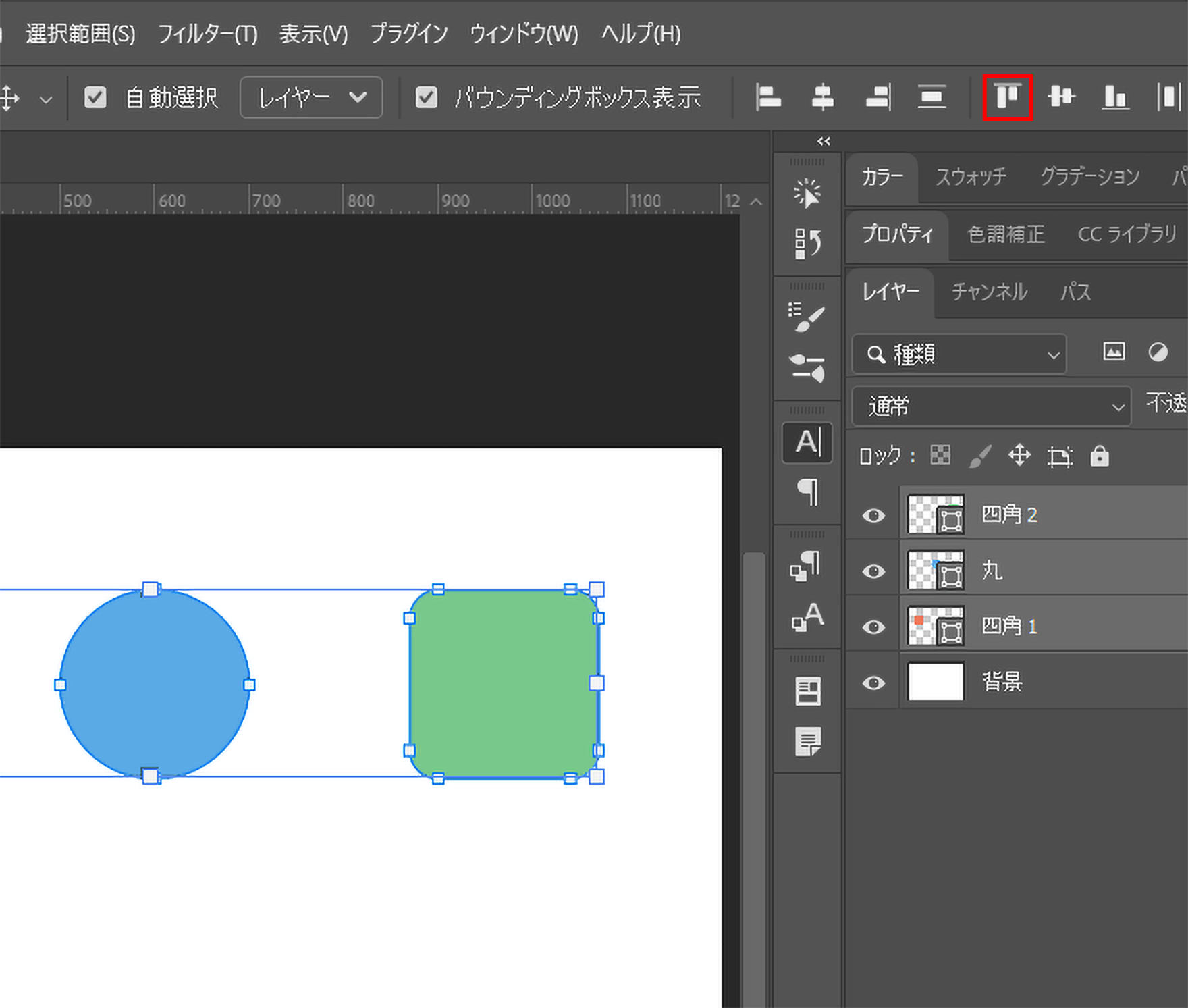
以上で完成です!
端がそろうだけで、文字や画像がまとまって見えるようになります。
等間隔に並べる
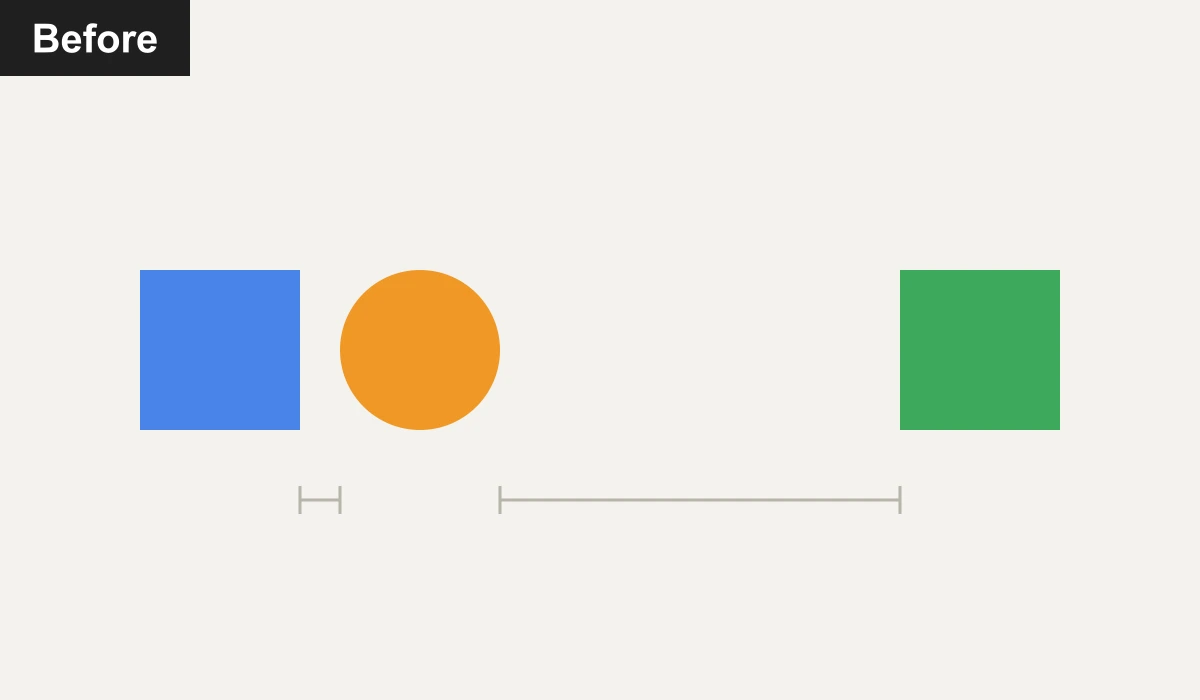
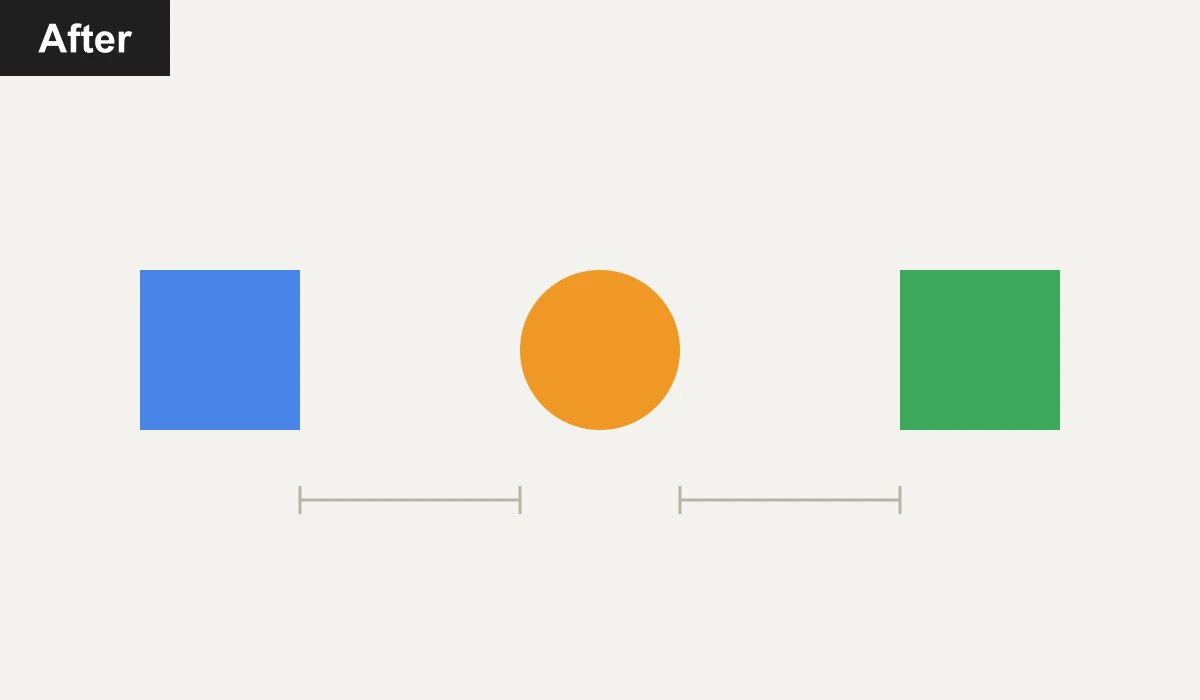
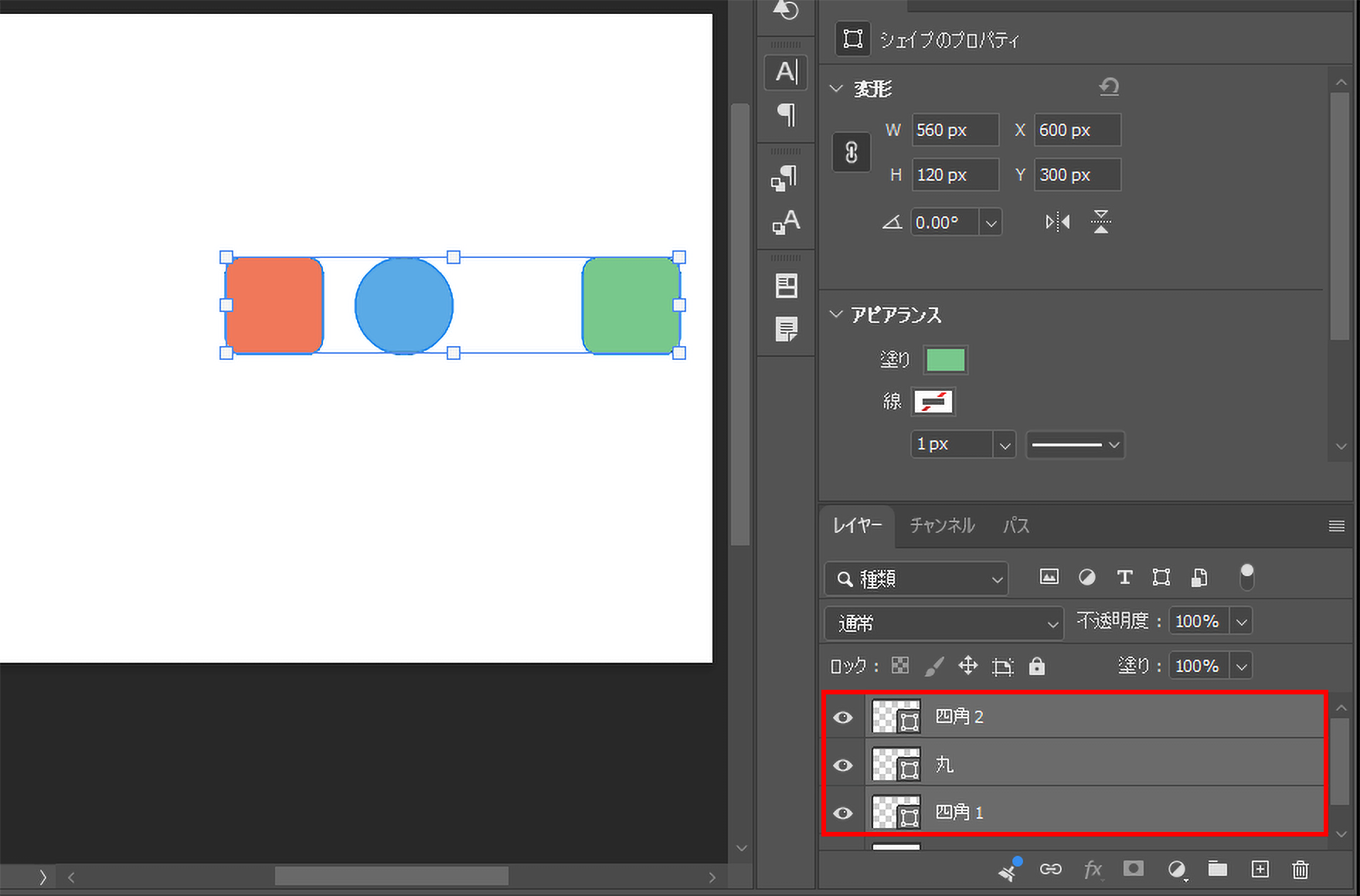
3つ以上のレイヤーを、同じすき間で並べる方法です。
アイコンやカードを横に並べるときに、目で測らずに間隔をそろえられます。
使い方
右下の「整列」は「選択」にしておきます。
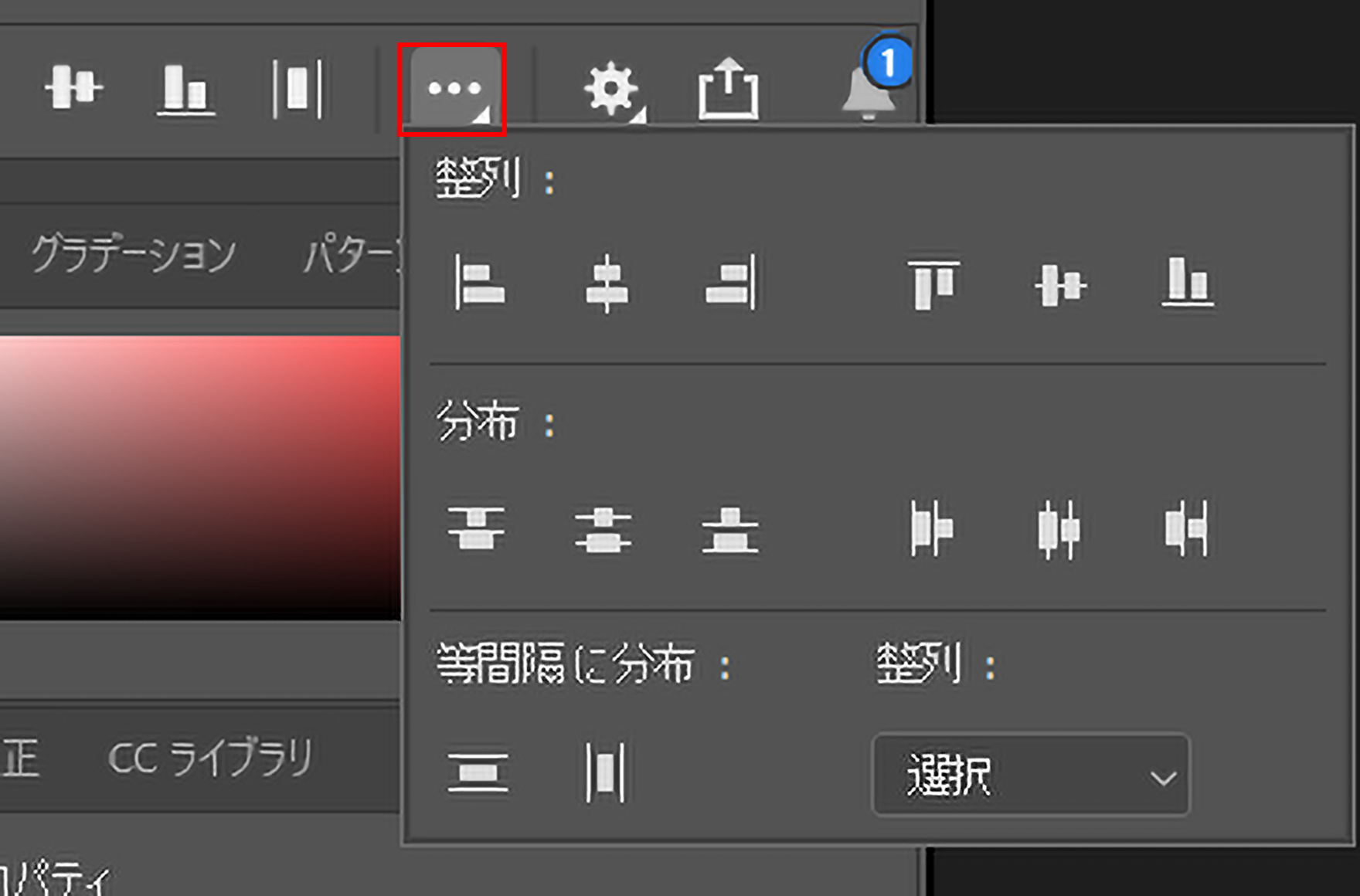
上の「分布」の段のボタンでは、大きさの違うレイヤーのすき間は同じになりません。
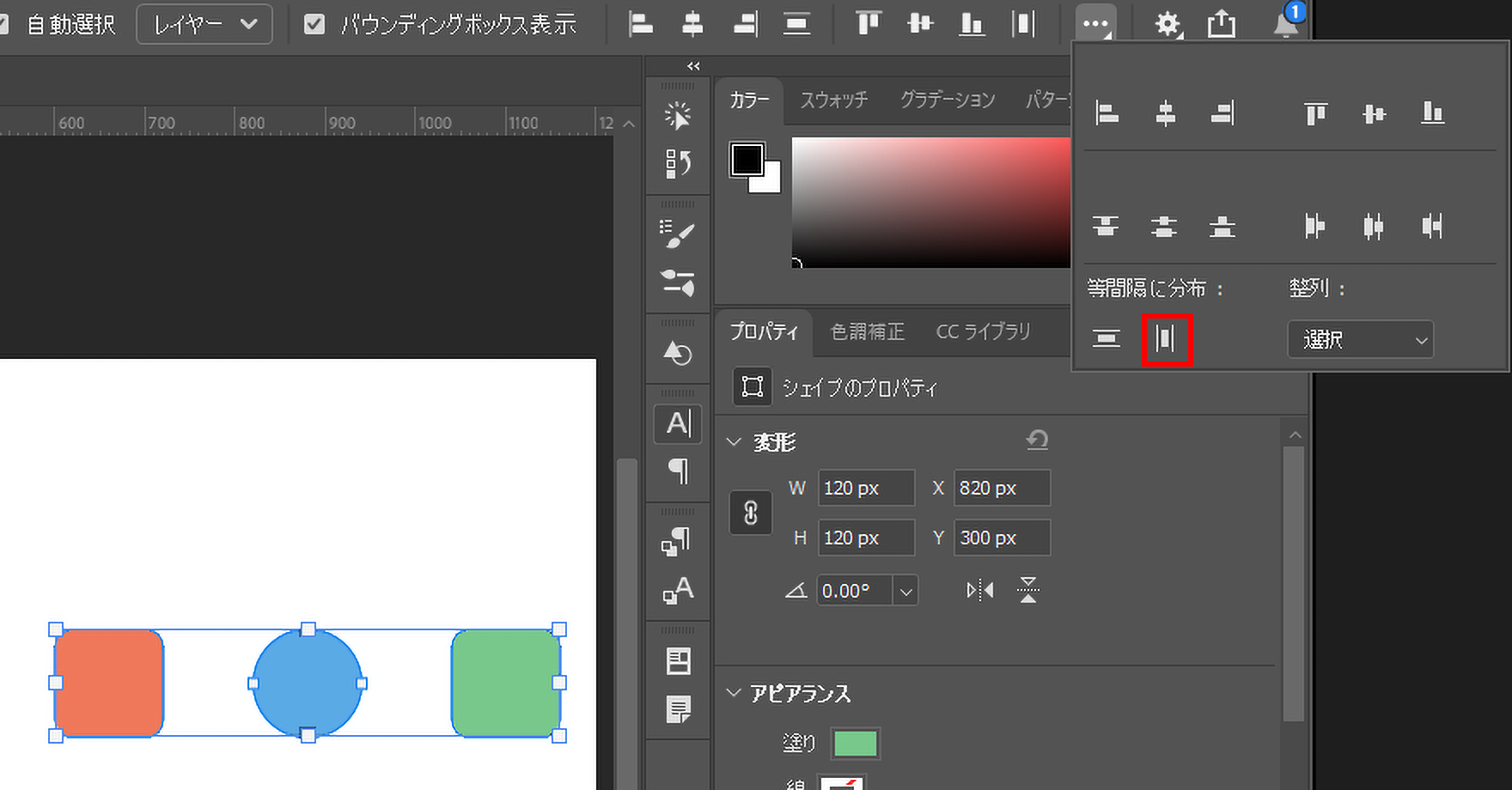
以上で完成です!
両端のレイヤーはそのままで、間のレイヤーが動いて、横のすき間が同じになります。
Photoshopで整列してもそろって見えないときの対処法
文字の枠や下に出る字、マスクで隠した部分、境界線があると、整列の基準になる端が見た目の端と食い違います。
ボタンを押してもずれて見えるときは、次の3つを確かめてみてください。
文字が片側や上に寄って見える
文字をボタンなどの図形の中央にそろえたのに、字が片側や上に寄って見えることがあります。
よく起きるのは、次の2つのときです。
枠を作ってから文字を打ったとき
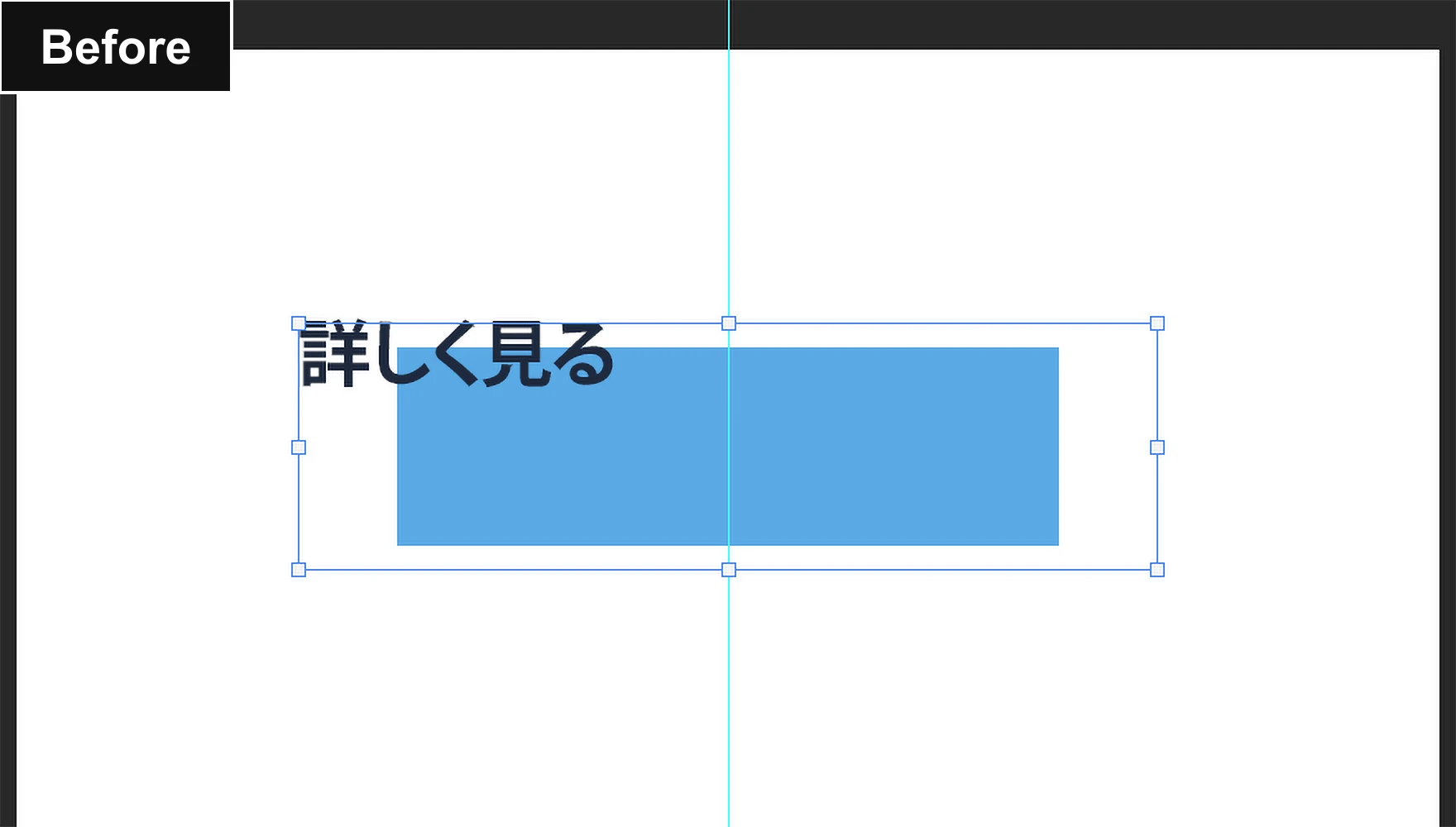
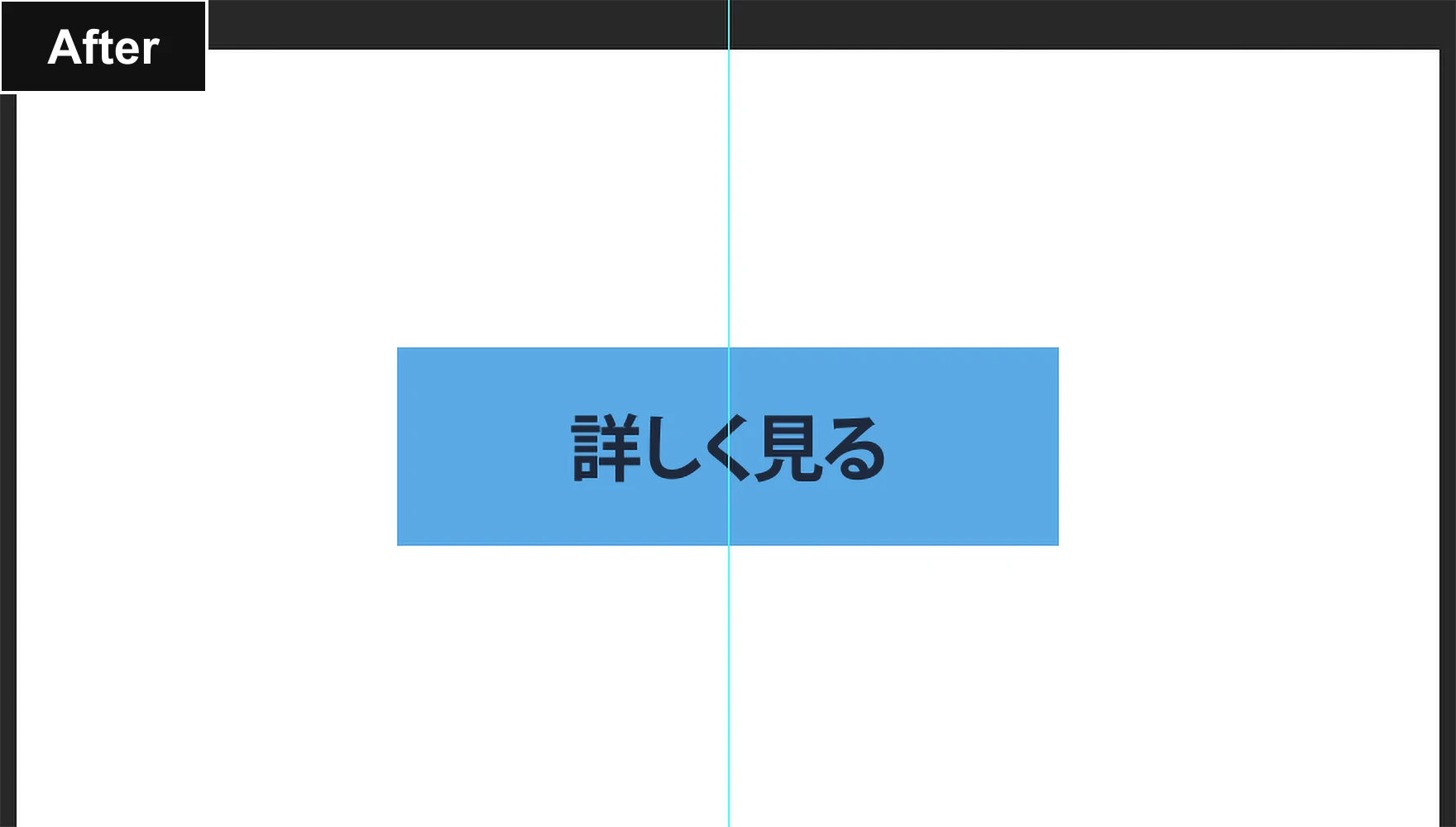
「横書き文字ツール」でドラッグして枠を作ってから打った文字(段落テキスト)は、字ではなく枠の端でそろいます。
枠が字より広いと、中央揃えを押しても字が片寄ってしまいます。
直すときは、文字のレイヤーを選び、画面上部のメニューの「書式」>>「ポイントテキストに変換」を選んでから、もう一度整列のボタンを押してください。
ポイントテキストは、枠が字の大きさに合わせて自動で変わるので、見えている字の端でそろいます。
これから文字を打つときは、ドラッグせずにカンバスをクリックして打ち始めると、最初からポイントテキストになります。
英語の文字にg・y・pなどがあるとき
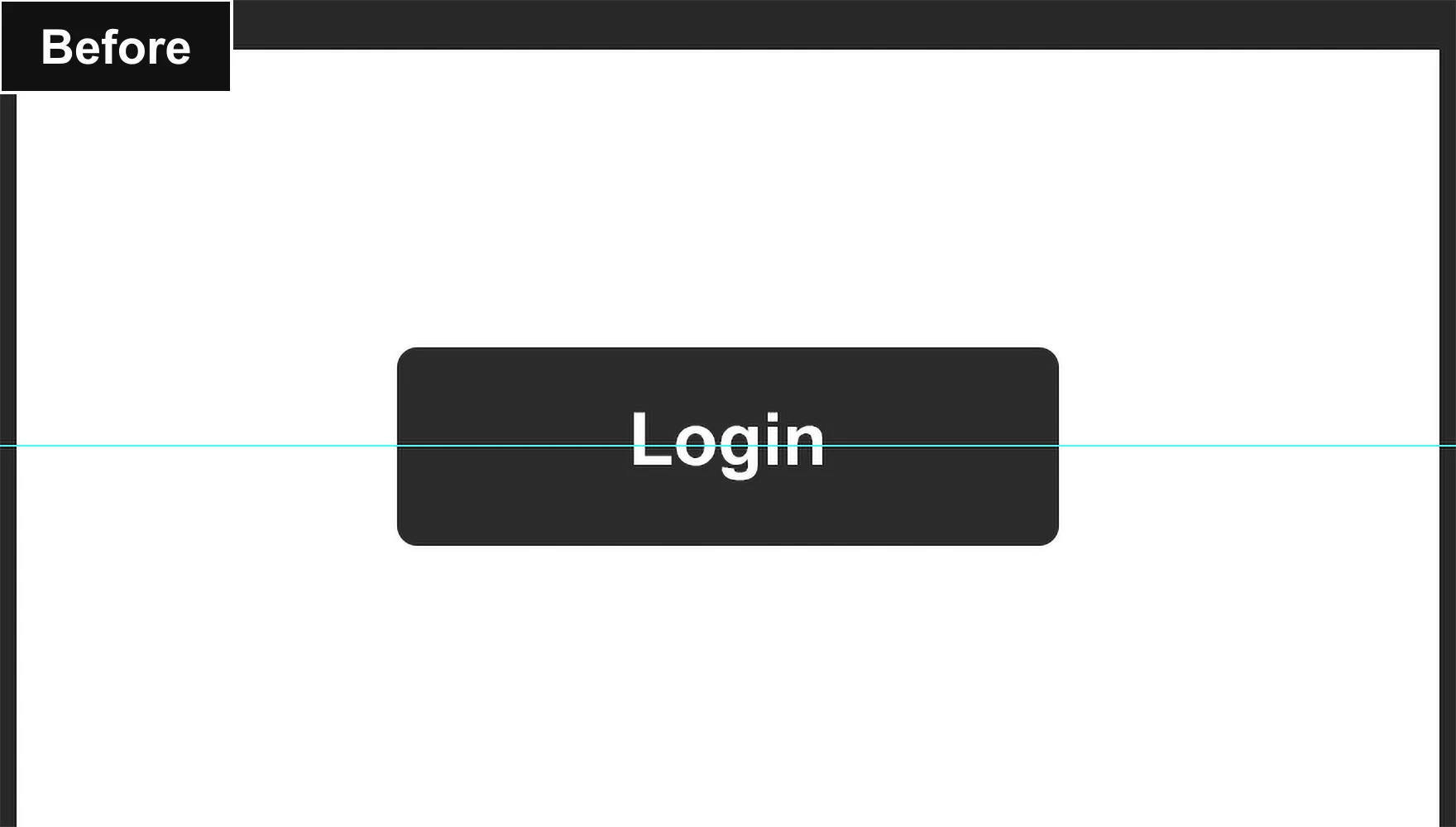
クリックして打った文字(ポイントテキスト)は、見えている字の端でそろいます。
そのためg・y・pのように下に出る字があると、下に出た部分まで含めて中央にそろい、字の本体が上に寄って見えます。
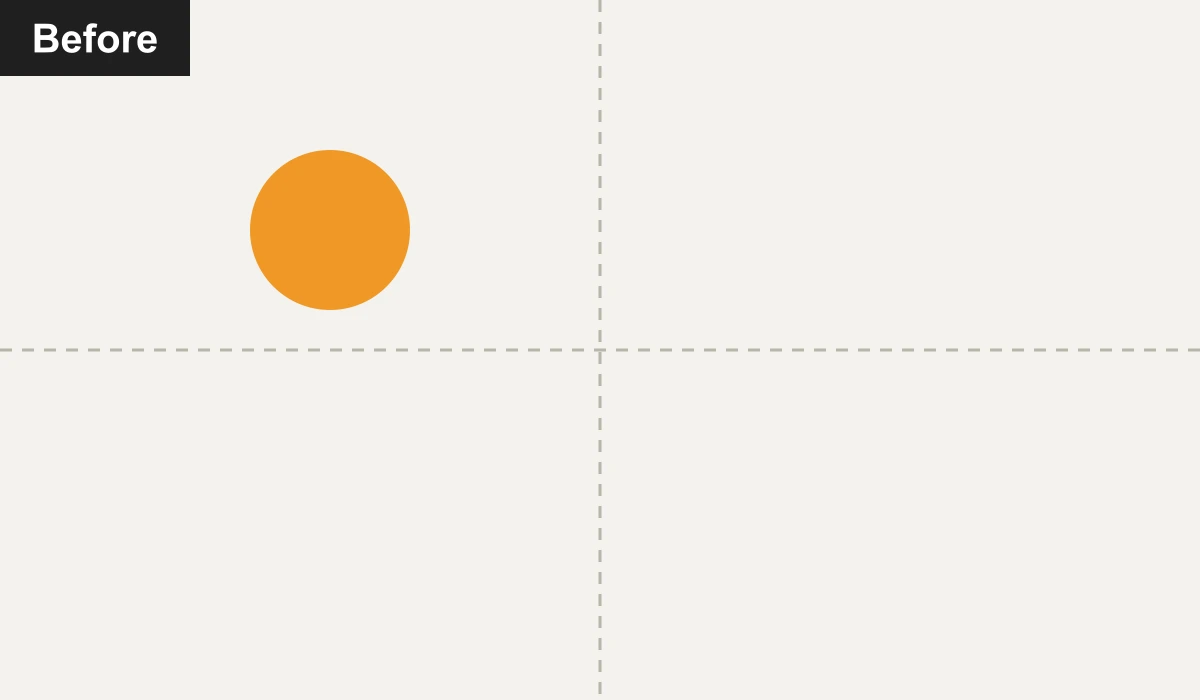
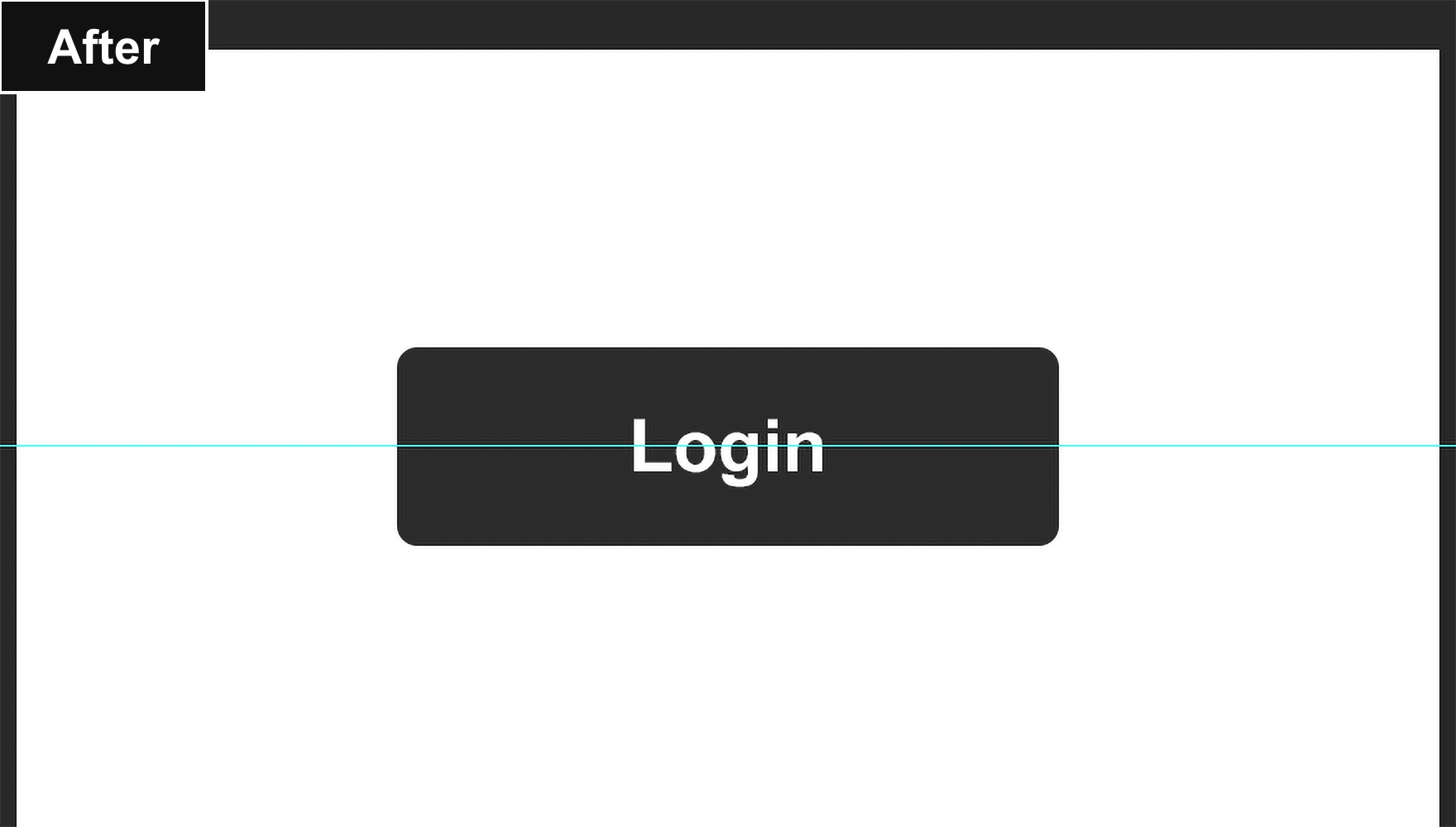
上のBeforeの「Login」が少し上に寄って見えるのは、gの下に出た部分のためです。
この形のずれは、シェイプに変換しても変わりません。
「移動ツール」を選んだまま[↓]キーを押すと1pxずつ下に動くので、見た目で中央になるまで下げてみてください。
上のAfterは、44pxの字を4px下げたものです。
レイヤーマスクで一部を隠している
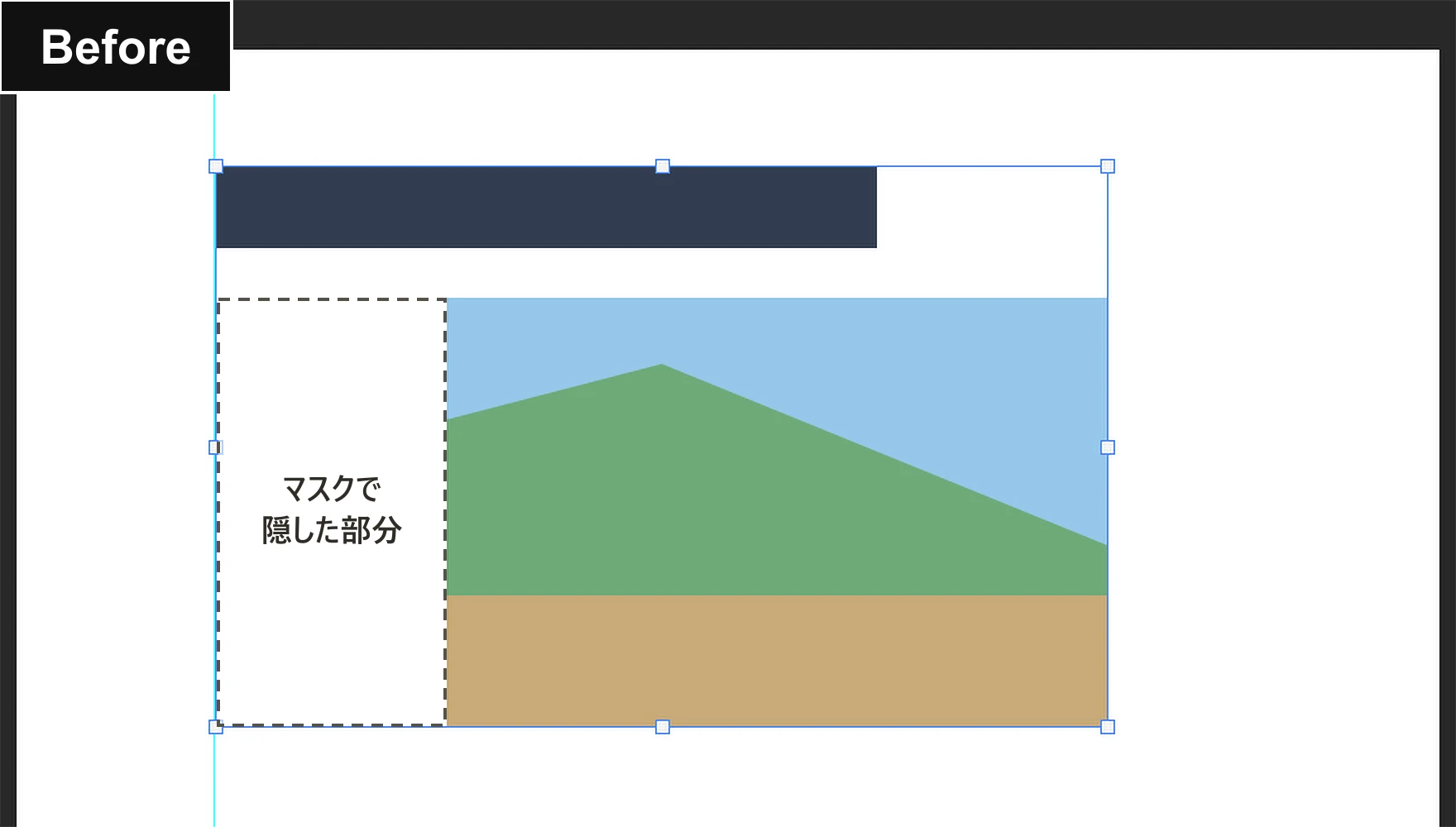
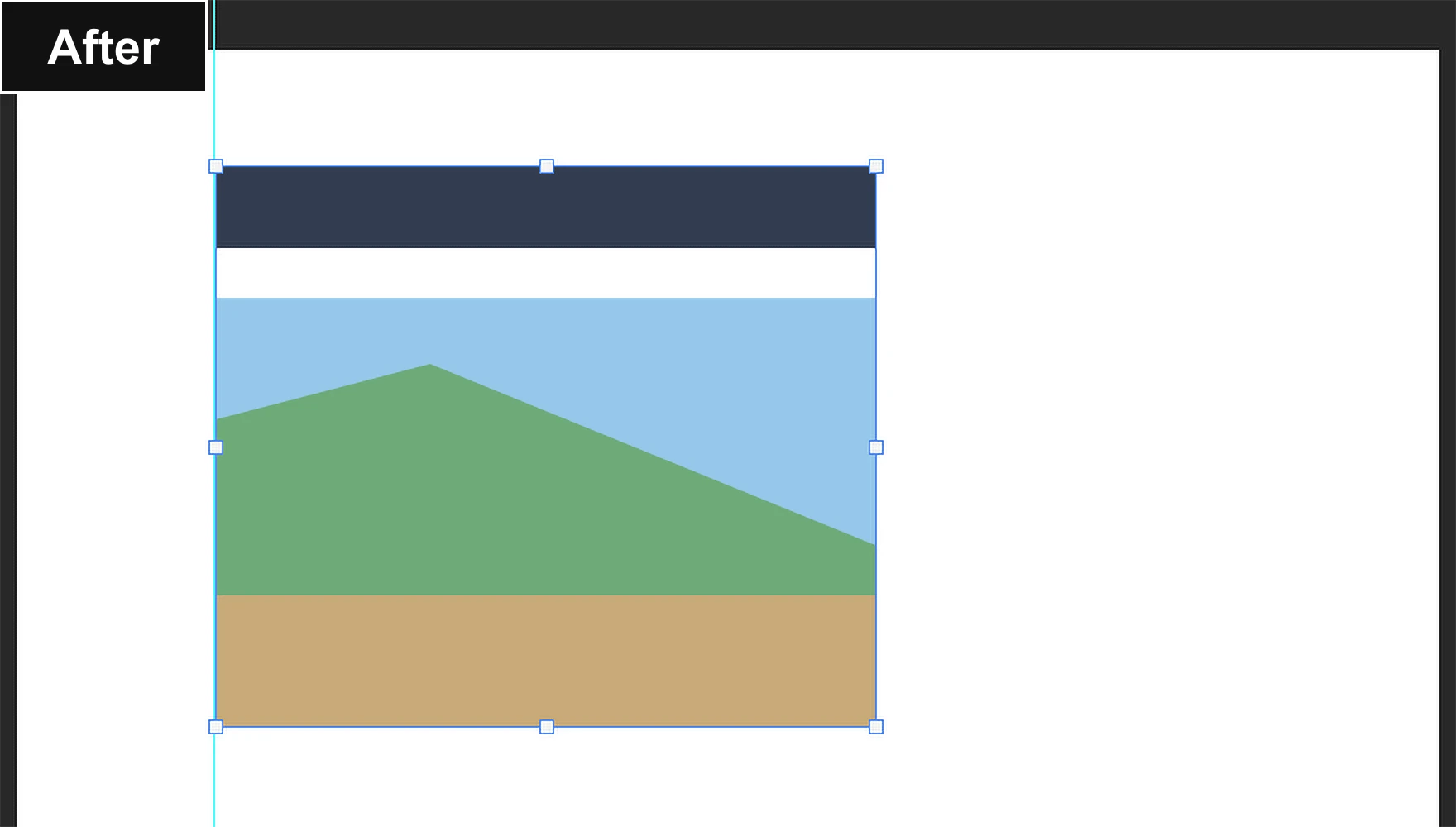
レイヤーマスクで隠した部分も、整列ではレイヤーの大きさに入ります。
上のBeforeの点線の四角が、マスクで隠した部分です。
写真と上の帯を選んで「左端揃え」を押すと、この隠した部分の端が帯にそろうので、見えている写真は右にずれてしまいます。
直すときは、レイヤーパネルで写真のレイヤーを右クリックし、「スマートオブジェクトに変換」を選びます。
変換したあとは見えている部分の端でそろうので、もう一度整列のボタンを押してみてください。
境界線を外側に付けている
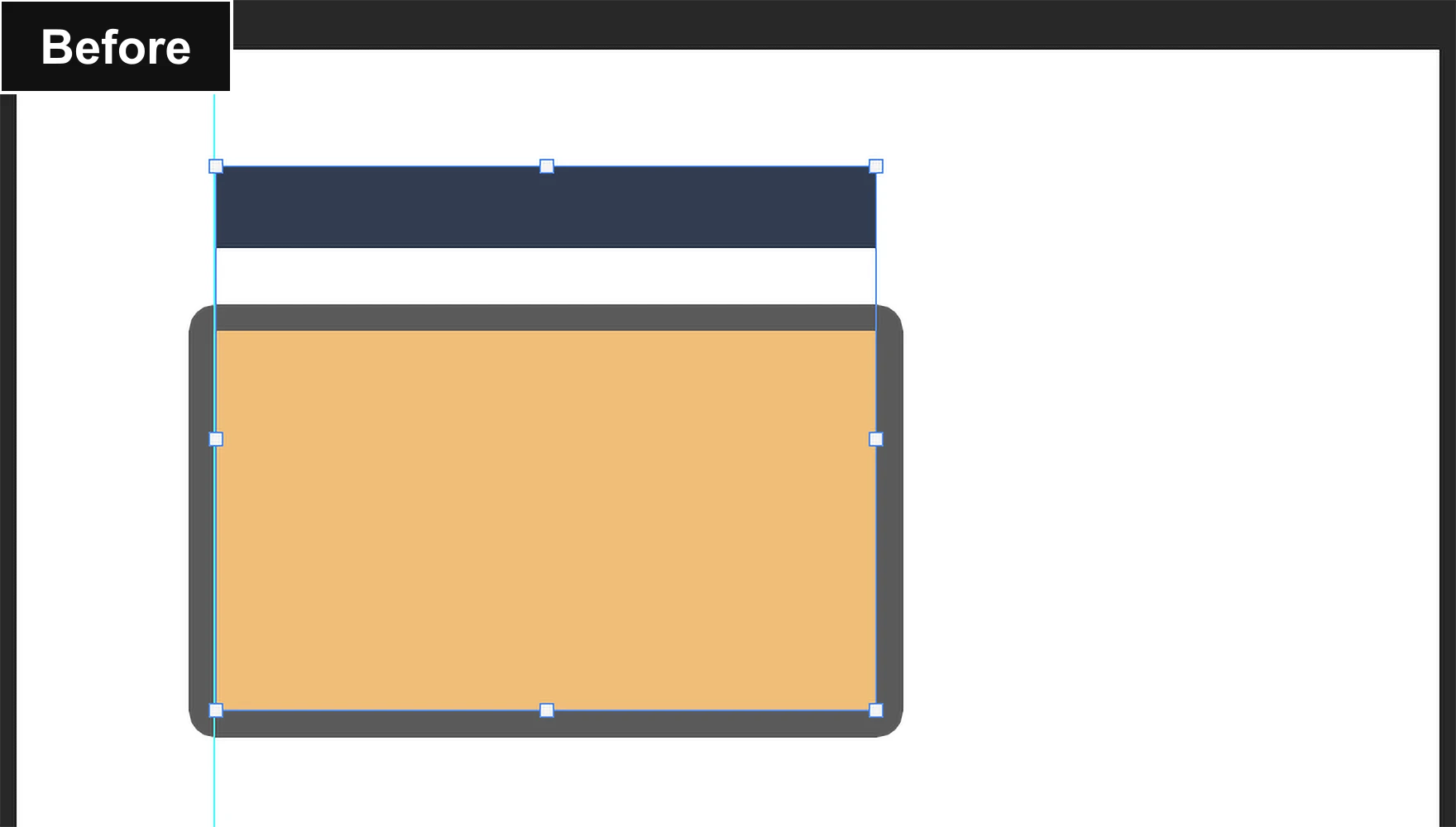
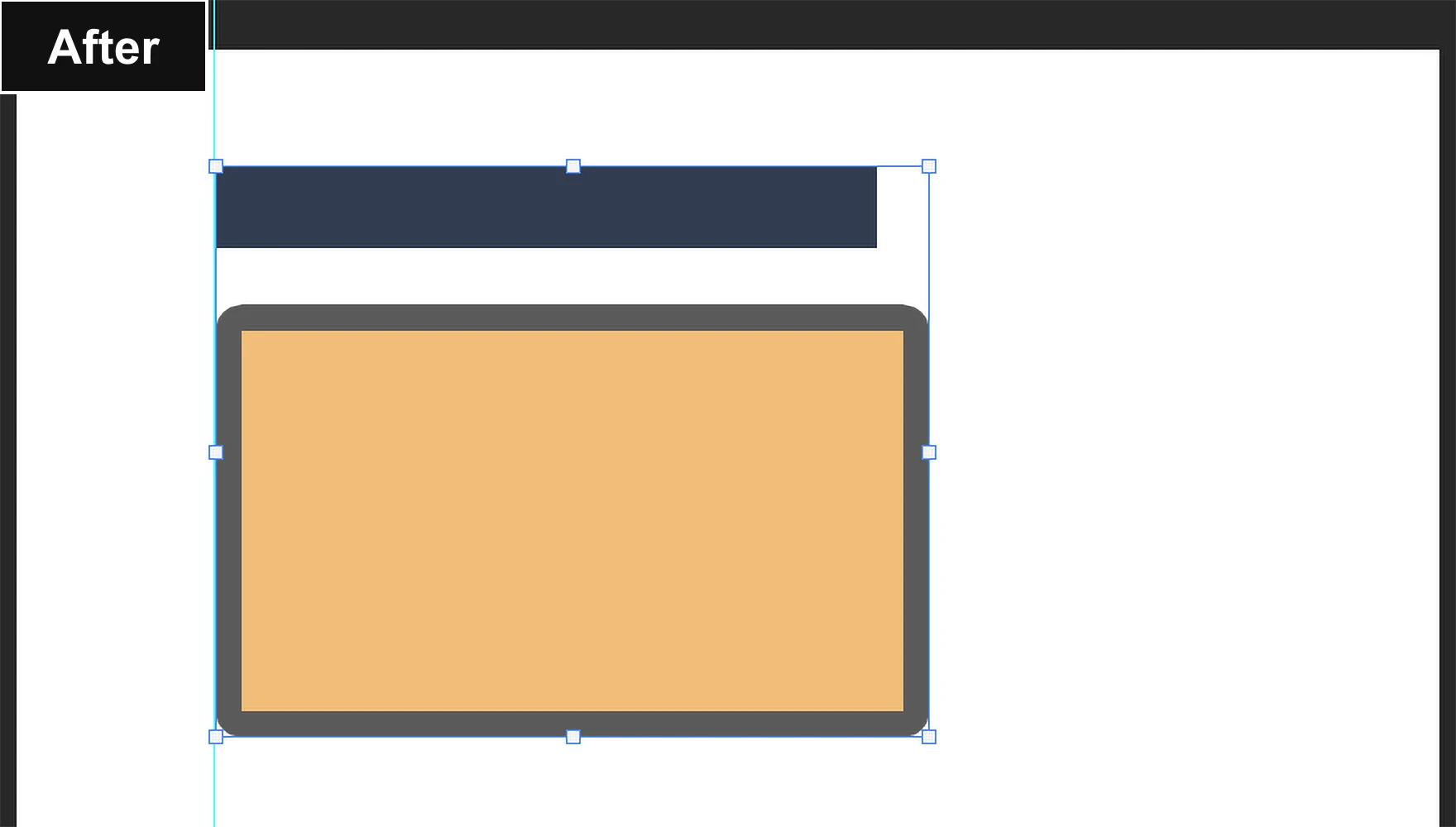
レイヤースタイルの「境界線」や「ドロップシャドウ」は、整列の基準に入りません。
境界線の位置が「外側」だと、線の太さの分だけはみ出して見えます。
線の外の端までそろえたいときは、前の方法と同じく「スマートオブジェクトに変換」をしてから整列してみてください。
レイヤースタイルの設定で、境界線の位置を「内側」に変えても、線の外の端がそろいます。
まとめ
以上、Photoshopで整列する方法のまとめでした。
・カンバスの中央:「…」の「整列」を「カンバス」にして、中央揃えのボタンを押す
・複数のレイヤー:2つ以上選んで、そろえたい向きのボタンを押す
・等間隔:3つ以上選んで、「…」の中の「等間隔に分布」の右のボタンを押す
・ずれて見えるとき:枠を作って打った文字はポイントテキストに、マスクや境界線のあるレイヤーはスマートオブジェクトに変換してからそろえる。下に出る字があるときは[↓]キーで調整
目で合わせるより早くて正確なので、バナーや資料を作るときに、ぜひ使ってみてください~
\無料体験でストック画像を10点入手できる/
写真・イラスト・ベクター・テンプレートなど9億点以上の素材から探せるアドビの素材サイト。
商用で使える無料素材もそろっているので、練習用の写真を探すときにも使えます。